 Как заработать в интернете
 В этой статье поговорим о том, как делать рассылки в вк от сообщества, при чём без левых схем, которые могут привести к неприятным моментам, когда группа попадает в блок, а почему непонятно, да и сил на её создание потрачено не мало.
Я расскажу о методе, которым пользуюсь сам, при чём, весьма много лет, так сказать, работает без сбоев, если регулярно за этим следить. С настройкой справится любой желающий, даже полный новичок, так что, не стоит за это переживать.
Подробно рассмотрю все технические моменты, которые необходимо будет произвести, так сказать, на начальном этапе, если вы начинающий, который попал на данную публикацию, чисто случайно, а может просто присматриваетесь к такой возможности, чтобы организовать её в дальнейшем, используя свой паблик ВКонтакте.
1. Подключение сервиса Senler
Для начала, необходимо будет подключить сервис Senler к своему сообществу, который и займётся всеми остальными действиями. Это вполне легально, но есть одна заковыка, которая может остановить полных новичков.
Данный сервис платный, то есть, имеется определённая линейка тарифов. Хорошая новость заключается в том, что полные новички смогут использовать эту платформу и в бесплатном режиме, так сказать, на самом старте, даже опробовать инструментарий с рассылками, до которого мы обязательно дойдём.
Значит, кликаем по этой ссылке, потом по кнопке «Войти», да выбираем вариант, связанный с VK ID. Выскочит окошко, в котором необходимо согласиться с разрешениями, да нажать на кнопку продолжения.
После чего, вас перебросит в кабинет сенлера. Так как, вы попали туда первый раз, попросят создать проект. То есть, нужно будет дать ему название, опять же, понятное для вас, можно использовать информацию о сообществе, которое будете подключать.
Также, пропишите действующий электронный ящик. Будьте внимательны, если введёте что-то не то, не сможете получать необходимую информацию о сервисе, плюс, чеки, когда будете использовать платные тарифы.
Дальше, жмите кнопку «Создать», после чего, необходимо будет подключить своё сообщество, плюс, сделать некоторые настройки внутри него, а подробнее об этом, читайте в этой моей статье.
2. Создание группы подписчиков – часть 1
Продолжаю рассказывать о том, как делать рассылки в вк от сообщества, а на очереди у нас создание группы подписчиков, куда будут собираться люди, которые дадут своё согласие на получение рассылок от вашей группы ВКонтакте.
Соответственно, заходим в свой кабинет на сенлере, кликнув сюда. Если необходимо войти, кликаем по данной кнопке, потом выбираем через VK ID, о чём гутарили в предыдущем блоке статьи. Если вы сделали всё так, как я писал выше, перебросит в раздел «Каналы», где необходимо будет найти своё сообщество, да кликнуть по его названию.
Дальше, находим раздел «Группы подписчиков», да проваливаемся в него. Ищем кнопку «Новая группа», да кликаем по ней. Откроется страничка создания группы, как изображено на скриншоте ниже.
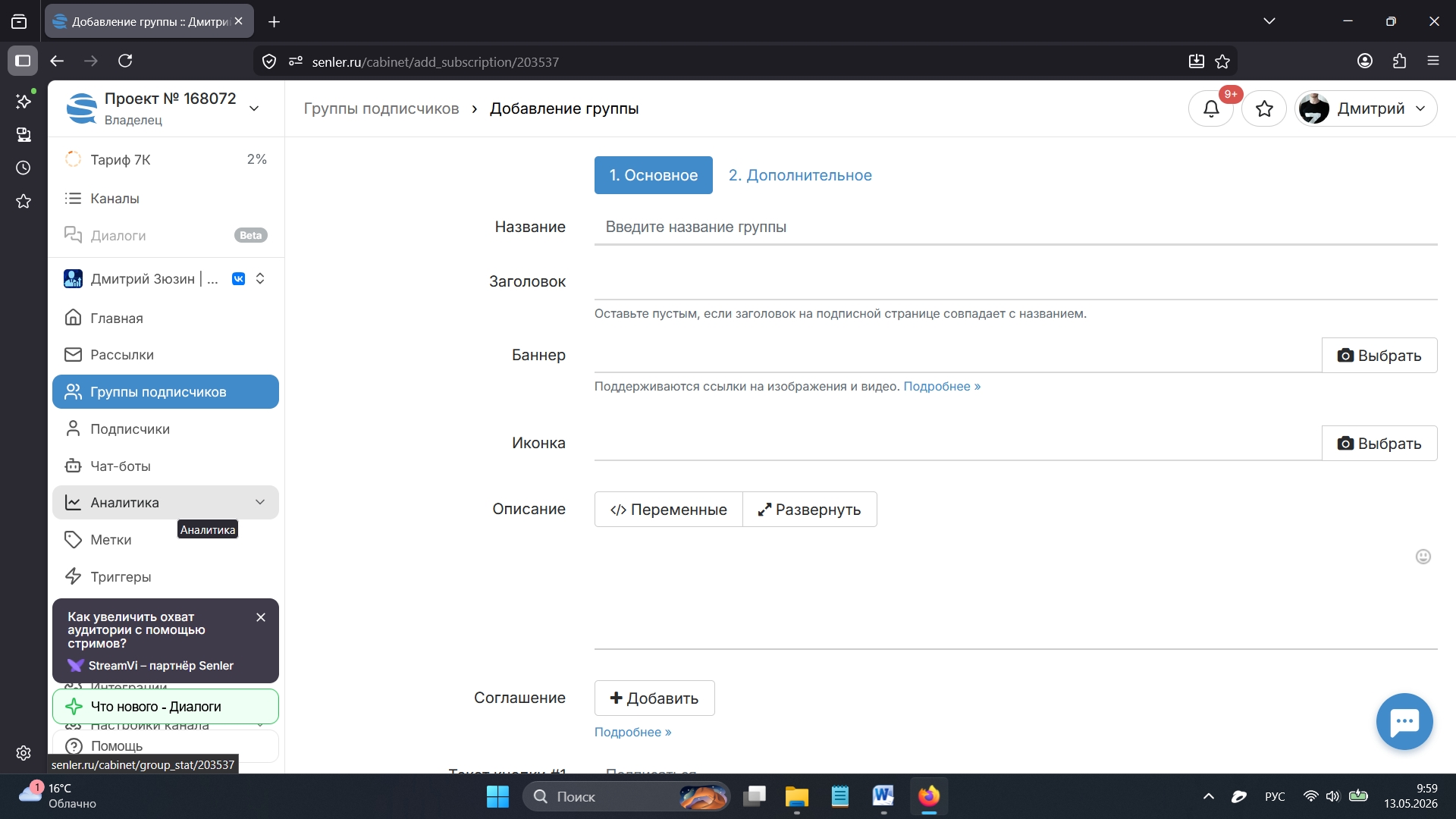
Есть две вкладки, где необходимо будет произвести определённые настройки, начнём с первой, которая обзывается «Основное». В начале, необходимо прописать название вашей группы. Обзывайте максимально понятно, как правило, сюда прописывают то, что будет рекомендоваться, при условии, прикрепления авторассылки, о чём поговорим чуть ниже. К примеру, задумал я создать группу, куда будут собираться подписчики, интересующиеся вопросами заработка в сети, значит, называю по типу, «Как заработать в интернете».
Далее, идёт поле с заголовком. Если ваше название совпадает с заголовком, то оставляем данное поле пустым. Если же, вы пропишите что-то иное, то данный заголовок будет отображаться на подписной странице, а название, которое прописывали выше, видеть будете исключительно вы. Лично я, сразу прописываю необходимое название, которое отображается мне, да и тем, кто посещает подписную страницу, которая появится, когда закончим данные настройки.
Дальше, можно подзагрузить баннер, который необходимо заготовить заранее. Лично я, не всегда их загружаю, так что, смотрите сами. Опять же, найдёте подсказки, если нужно будет определиться с размерами, так сказать, актуальную информацию, вдруг что-то поменяют. Поле с иконкой я не трогаю, опять же, там есть информация, что это такое, да с чем едят.
Кстати, вы можете сделать баннер, используя искусственный интелект, который давно плотненько вошёл в нашу жизнь, а подробнее о работе с ним, можно узнать тут.
3. Создание группы подписчиков – часть 2
Продолжаю рассказ о том, как делать рассылки в вк от сообщества, а на очереди у нас следующий пункт, который касается темы создания группы подписчиков. Необходимо будет прописать описание, которое будет отображаться на подписной странице, которая у вас появится, когда закончим возиться с настройками, плюс, я покажу, как это выглядит на личном примере.
Значит, вы увидите поле, куда нужно вставить текст. Лично я, с начала прописываю его в текстовом редакторе на компьютере, а потом уже вставляю в данное поле, но это совсем не обязаловка, если что, делайте так, как вам удобнее.
Текст должен быть кратким, пары строчек, ну три, вполне достаточно, в некоторых случаях хватает и одной. Соответственно, посетители подписной страницы, где он отображается, будут лицезреть название группы подписчиков, о чём писал выше, али заголовок, если вы его прописывали. На скриншоте ниже, вы видите эту готовую подписную страничку, где можно наблюдать то, что я сейчас описывал.
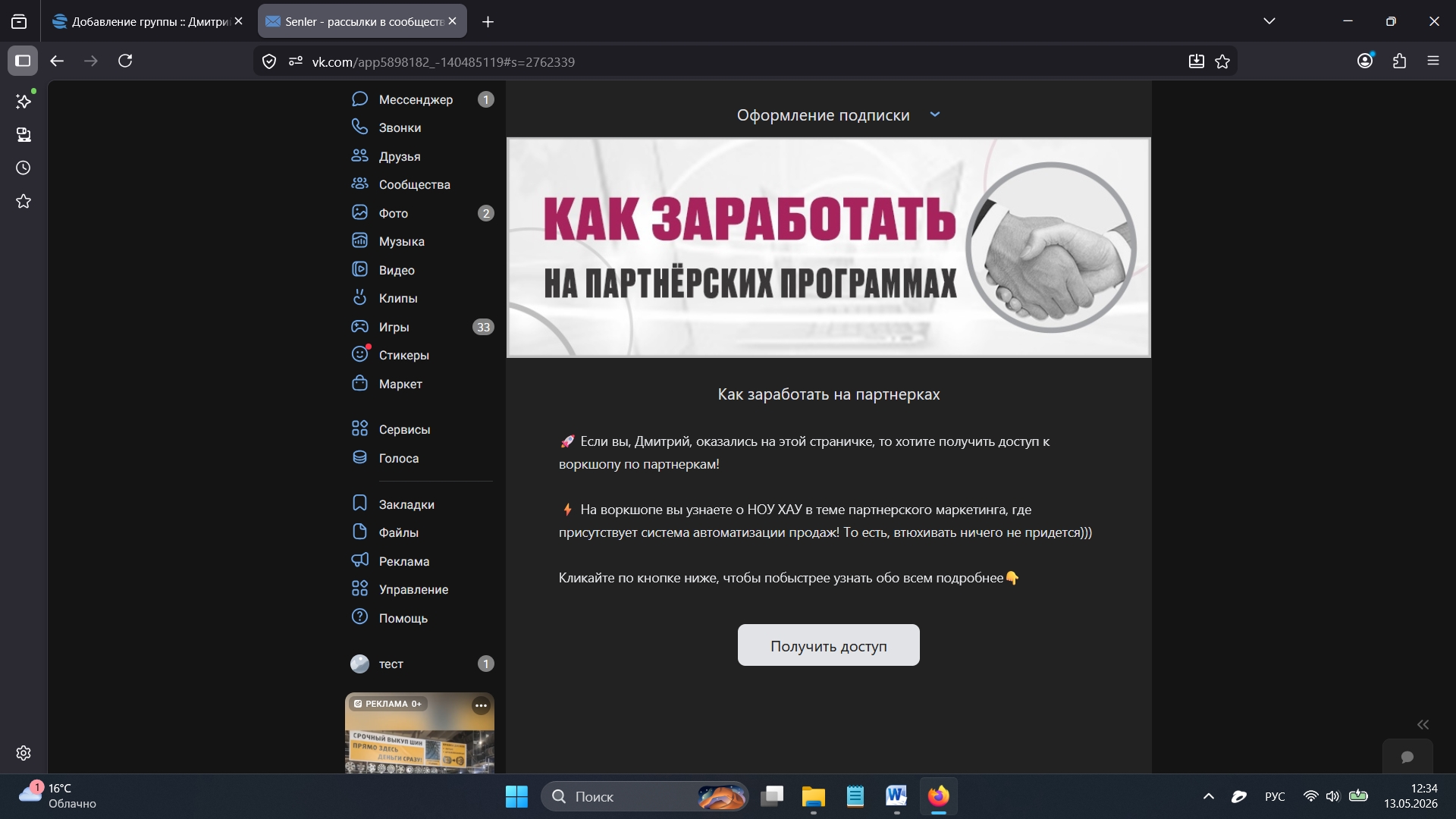
Исходя из этого, составляем текст, где упираем на то, что получит человек, если подпишется, плюс, я добавляю информацию, что необходимо кликнуть по кнопке ниже. Также, добавляю в текст и смайлики, а где их найти, спросите свой поисковик, который быстренько их организует.
Также, можно добавлять, так называемые переменные, опять же, обнаружите эту кнопочку чуть выше поля с вводом текста. Если говорить простым языком, сможете подставить специальные команды, которые, к примеру, отобразят имя пользователя, который посетил подписную страничку. Опять же, имя подтянется с профиля. Получается, как бы личное обращение к каждому из посетителей. На момент написания данных строк, есть следующие переменные для вставки:
- Имя
- Полное имя
- Город
- Страна
- Семейное положение
- Мужчинам
- Женщинам
- Дата
Советую поиграться с этими моментами, чуть ниже можно будет добавить соглашение, что я не делаю, но там есть информация о том, что это такое, а главное, для чего может пригодится. Для этого, нажмите на кнопку «Подробнее», вдруг в вашем случае это сильно необходимо.
4. Создание группы подписчиков — как делать рассылки в вк от сообщества
Продолжаем разбираться с вопросом, как делать рассылки в вк от сообщества, а на очереди у нас следующие пункты создания группы подписчиков:
- Текст кнопки #1
- Текст кнопки #2
Первая кнопка отвечает за подписку, то есть, посетители подписной будут наблюдать её текст, под описанием. Здесь можно написать по простому «Подписаться», но лично я частенько использую иные варианты, в зависимости от того, что хочу предложить будущим подписчикам, плюс, опираясь на то, что написал в описании. К примеру, можно прописать следующее:
- Получить доступ
- Забрать бесплатно
- Узнать подробнее
- Хочу забрать
Во втором случае, прописываем текст кнопки отписки, то есть, если человек уже подписался на нашу рассылку, он будет наблюдать кнопку отписки, точнее сказать, текст, который вы пропишите для данной кнопки. Зачастую, люди пишут «Отписаться», но я использую другие варианты, которые могут отвести подписчика от того, чтобы отписаться. К примеру:
- Вы уже получили доступ
- Вы уже забрали подарок
- Вы уже узнали обо всём подробнее
Дальше, идут две галочки, которые я всегда отмечаю:
- Не показывать количество подписчиков
- Скрытая группа
Если группа только создаётся, не нужно показывать, что в ней ноль подписчиков, потом сможете отредактировать, да убрать этот флажок, когда соберёте, хотя бы 200 подписчиков. Данное число появится над кнопкой подписки, к примеру, на скриншоте ниже вы наблюдаете подобную ситуацию на другой моей созданной странице подписки.
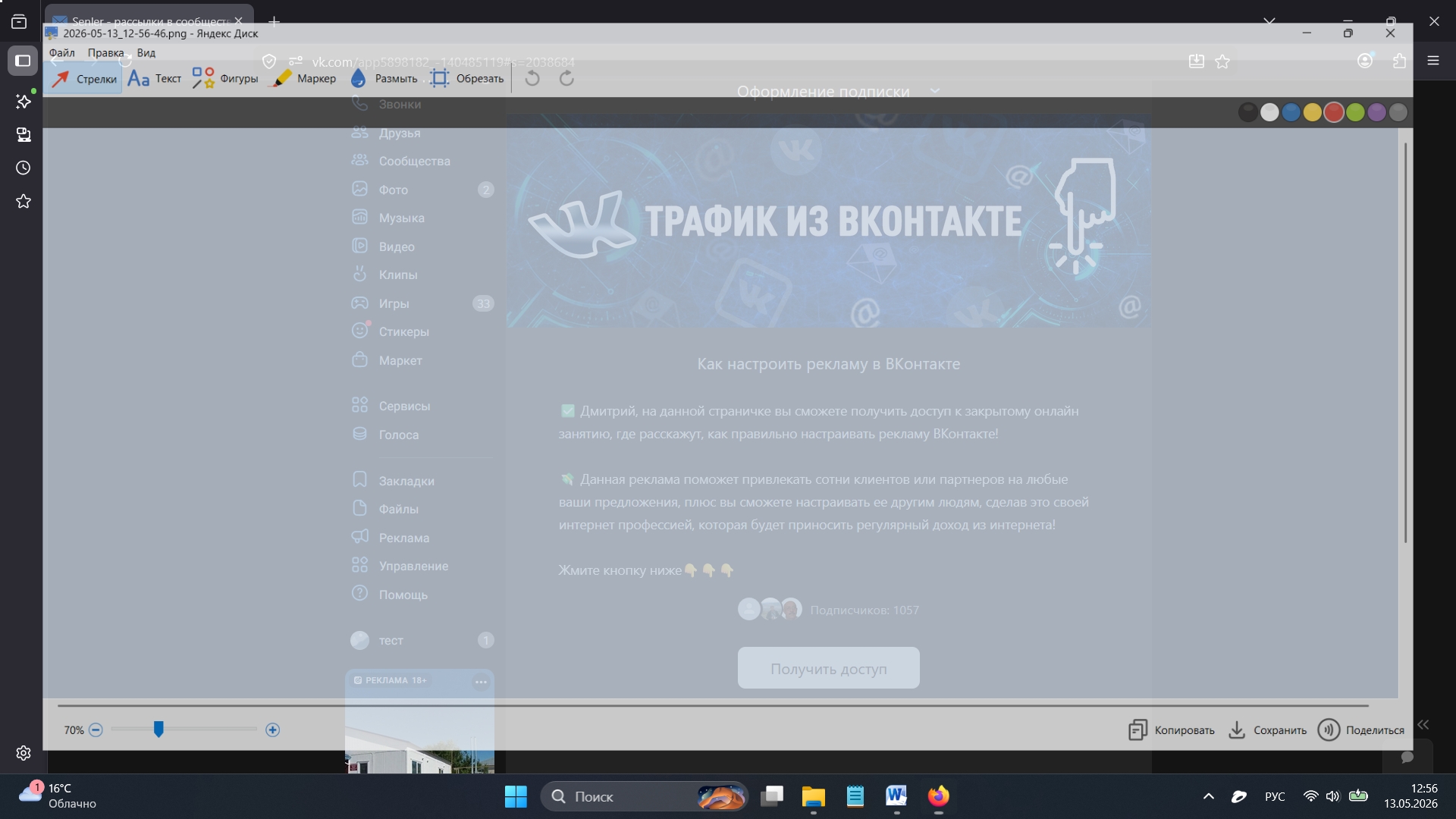
Дальше, если вы новичок, у которого ещё нет групп, можно не отмечать галочку, что она будет скрытой. Как правило, одна из созданных групп, остаётся не скрытой, а все последующие помечаются данным параметром. Опять же, можно менять свой выбор, убрав в одном месте данную галочку, да поставив в другом.
После, я пропускаю все остальные отметки, да жму на кнопку «Сохранить». Выскочит небольшое окошко, как изображено на скриншоте ниже.
Соответственно, можно скопировать ссылку, да посмотреть, как выглядит наша созданная подписная страничка. Не советую отмечать галочку с автоматической подпиской, люди должны сами выбирать, подписаться им, али нет, ведь мы за то, что рассылка будет абсолютно легальна, а не по принуждению.
5. Дополнительные настройки группы подписчиков
Продолжаю гутарить о том, как делать рассылки в вк от сообщества, а на очереди у нас следующий подготовительный шаг, который связан с созданием группы подписчиков, но теперь проваливаемся во вторую вкладку, которая обзывается «Дополнительно». На скриншоте ниже, я открыл её, используя уже созданную свою группу подписчиков.
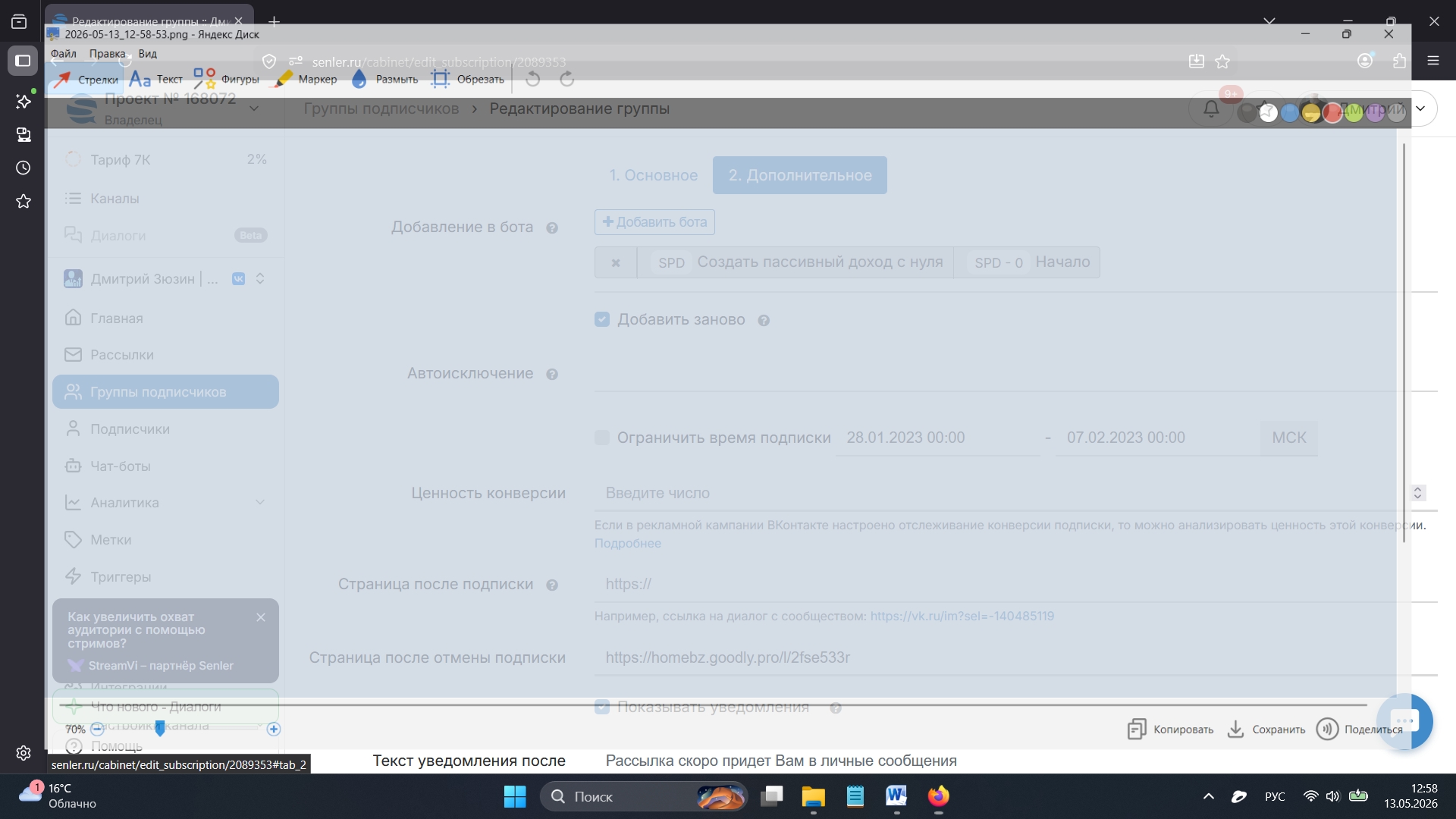
В начале, предлагается добавить бота, по крайней мере, он у меня уже добавлен, что изображено чуть выше. Данный бот отвечает за вопрос автоматической рассылки сообщений, которые получают люди, после того, как подписываются на нашей подписной, что рассмотрели в предыдущем блоке статьи.
Это первый из вариантов тех самых легальных рассылок, которые будут приходить людям, прям в личные сообщения, от вашего сообщества. Вы можете добавить бота позднее, отредактировав группу подписчиков, а для этого, нужно будет провалиться в раздел «Группы подписчиков», который находится с левого бочка, потом найти созданную группу, кликнуть по её названию, да нажать на кнопочку «Изменить». Подробнее о том, как создавать чат боты, читайте в этой моей статье.
Идём дальше, лично я спускаюсь до пункта «Страница после отмены подписки», где можно оставить ссылку, к примеру, от какого-нибудь партнёрского предложения. То есть, подписчики, которые захотят отписаться от наших рассылок, могут ознакомиться, так сказать, напоследок с другим предложением, что может привести к получению прибыли. У меня такое часто случается, поэтому, знаю о чём пишу.
Дальше, отмечаю флажок «Показывать уведомления», как правило, он отмечен по умолчанию. После, спускаюсь до пункта «Текст кнопки после подписки», да вставляю фразу «Открыть сообщение 1», то есть, люди увидят её, да кликнут, чтобы сразу же перейти к полученному сообщению от чат бота, о котором говорили чуть выше.
Дальше, заполняю пункт «Текст уведомления после отмены подписки». Он должен быть завлекающим, чтобы отписавшийся обратил на него внимание, как правило, я прописываю фразу «Интересное предложение для вас». Ниже, в пункте «Текст кнопки после отмены подписки», оставляю фразу «Глянуть одним глазком», если человек кликает по ней, попадает на ту ссылку, которую оставляли в пункте «Страница после отмены подписки».
В конце, жму кнопку «Сохранить». Выскочит небольшое окошко, которое мы уже рассматривали, настраивая первую вкладку «Основное».
6. Создание единоразовой рассылки
Разбираясь с вопросом, как делать рассылки в вк от сообщества, подошли к тому, что наша подписная страница создана. Если вы будете прикреплять автоматическую серию сообщений, то есть, настраивать чат бота, о чём я писал в предыдущем блоке статьи, обязательно проверьте его на себе, то есть, откройте подписную, да нажмите на кнопку подписки. Таким макаром, вы сможете наглядно наблюдать, всё ли правильно работает.
Следующим этапом, нужно разобраться с моментом, когда необходимо создавать единоразовую рассылку, то есть, если срочно понадобилось разослать сообщения по всем подписчикам, не важно, на какой из страниц, они подписались.
Для этих целей, необходимо снова зайти в свой кабинет на сервисе сенлер, да провалиться в раздел «Рассылки». После, кликаем по кнопке «Новая рассылка». Откроется окошко, как изображено на скриншоте ниже..
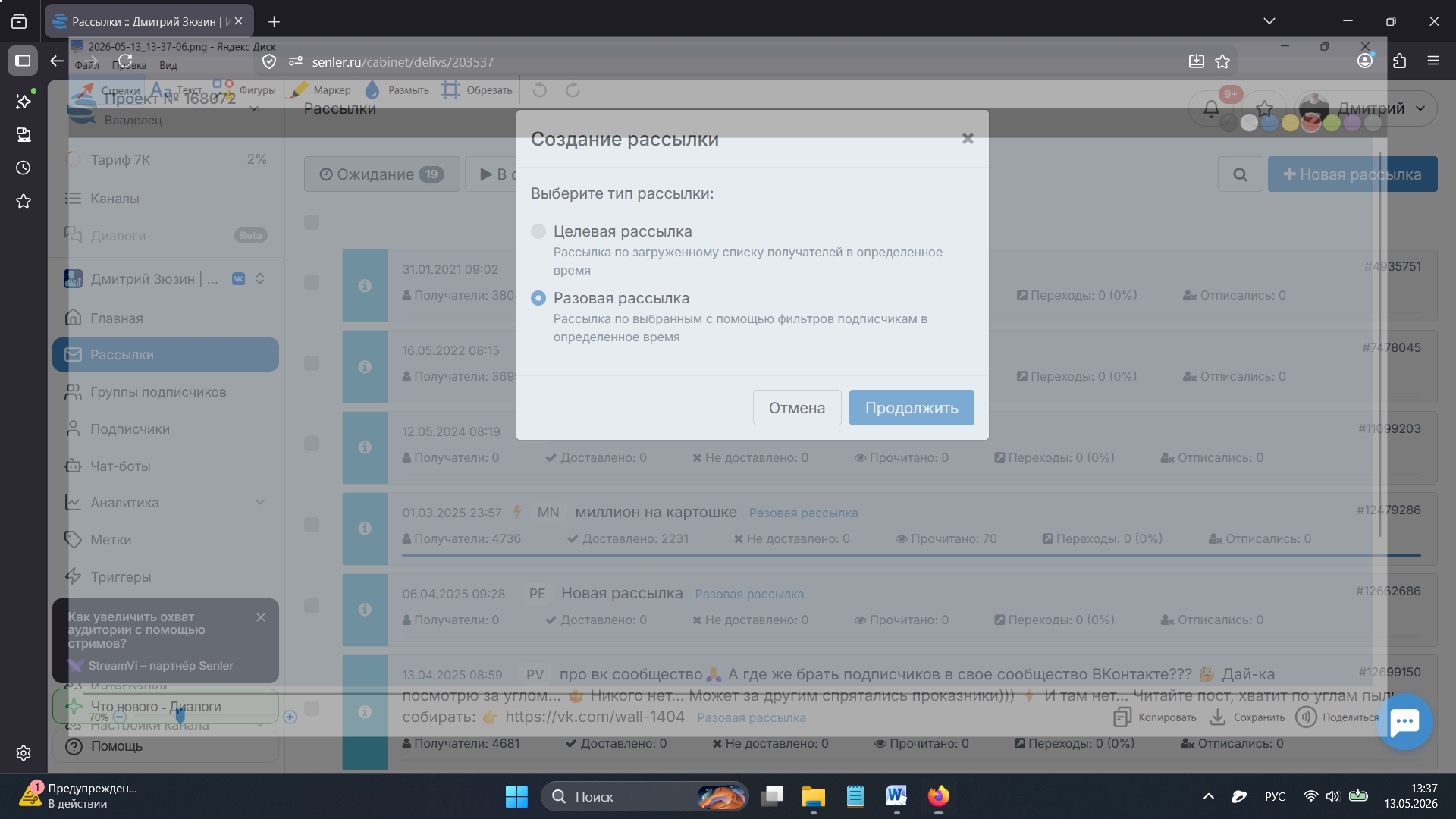
Дальше, необходимо выбрать вариант «Разовая рассылка», да нажать на кнопку «Продолжить», после чего, откроется страничка с настройками единоразовой рассылки, как изображено на скриншоте ниже.
Соответственно, нужно будет заполнить необходимые поля, вставить текст сообщения, отметить необходимые флажки, да активировать единоразовую рассылку. Плюс, можно будет отслеживать статистику по ней, но подробнее обо всём этом, читайте в этой моей статье, где я разложил всё по полочкам.
В принципе, на этом можно и закончить наше повествование, теперь вы сможете организовать, как автоматическую, так и единоразовую рассылку от своего сообщества, при этом, соблюдая принципы легальности, избегая откровенного спама, за которым идут одни неприятности.
Единственное, вам необходимо будет разобраться с моментами, откуда брать подписчиков, то есть, как пригонять трафик на созданные подписные страницы, а подробнее об этом, читайте в этой моей заметке, где описаны лучшие бесплатные методы, которые подойдут абсолютным новичкам, чтобы получить своих первых подписчиков.
7. Подведём итоги
Пробегусь в краткой форме по основным моментам статьи, чтобы освежить голову, по крайней мере, мне это точно необходимо)))
Во-первых, необходимо зарегистрироваться на этом сервисе, да подключить к нему своё сообщество.
Во-вторых, нужно создать свою первую группу подписчиков, тем самым, создав и подписную страницу, где будет возможность подписываться на ваши рассылки.
В-третьих, можно прикрепить к созданной группе подписчиков чат бот, который отвечает за создание автоматической серии сообщений, которые приходят людям, подписавшихся на подписной странице.
В-четвёртых, научиться создавать и единоразовые рассылки, используя инструментарий сервиса, к которому прикрепляли ваше сообщество в начале.
В-пятых, начать привлекать бесплатный трафик на созданную подписную страничку, тем самым, получая первых подписчиков.
8. Совет от автора
Теперь вы знаете, как делать рассылки в вк от сообщества, при чём, без левых схем, да откровенного спама. Осталось только воспользоваться моими инструкциями, да начать собирать свою подписную базу ВКонтакте, которая может организовать регулярный доход из сети.
Сильно советую заняться данным вопросом, уже сегодня, если вы полный новичок, который только-только начинает свой путь в интернет бизнесе. Как говорится, позаботитесь сейчас, не придётся возвращаться завтра, а вы это сделаете, если отнесётесь к моему совету, спустя рукава.
Желаю вам больших чеков!!!
С уважением, Дмитрий Зюзин
Как говорится, один раз посидеть придётся, зато потом не думать, когда в бан улетишь со страшной силой
А если несколько групп, каждую регистрировать?
Нет, одна регистрация. Вторая группа добавляется через создание нового канала. После, сможете кликнуть по её названию, да провалиться в кабинет с инструментарием, именно для неё.
Самому разобраться с чат ботами не получается, почитаю вашу публикацию по данному поводу
Отлично)
В принципе, не так сложно
Согласен
Много всего настраивать хочется
Да, в начале придётся поднастроить
Подробная статья, спасибо)
Не за что)