 Как заработать в интернете
 В этой публикации поговорим на тему, как сделать рассылку в сенлер, то есть, каким образом всё это организовать, даже если вы не знакомы с данным сервисом. Буду опираться исключительно на личный опыт, которого у меня уже предостаточно.
Хочу отметить сразу, не забивайте свою голову мыслями о том, что у вас не получится, потому что слишком сложные технические действия необходимо производить. Моя инструкция поможет разобраться каждому, хоть студенту, хоть пенсионеру.
В конце статьи поговорим и о том, а каким образом можно собирать подписчиков, которым будем рассылать свои бизнес предложения, опять же, есть несколько вариантов, среди которых найдутся и те, которые придутся вам по душе, так что не переживайте по этому поводу.
1. Создание группы ВКонтакте
Начну своё повествование с момента создания группы ВКонтакте. Делаю это для того, чтобы убрать лишние вопросы в комментариях от новичков, а что делать, если сообщества ещё не наблюдается. Если вам данный шаг не нужен, то просто пропустите.
Открываем свой профиль ВКонтакте, да проваливаемся в раздел «Сообщество», где ищем кнопочку «Создать сообщество». Смело кликаем по ней, кстати, со временем сама социальная сеть может изменить её название, может просто будет картинка с плюсиком, суть от этого не изменится, так что имейте это в виду.
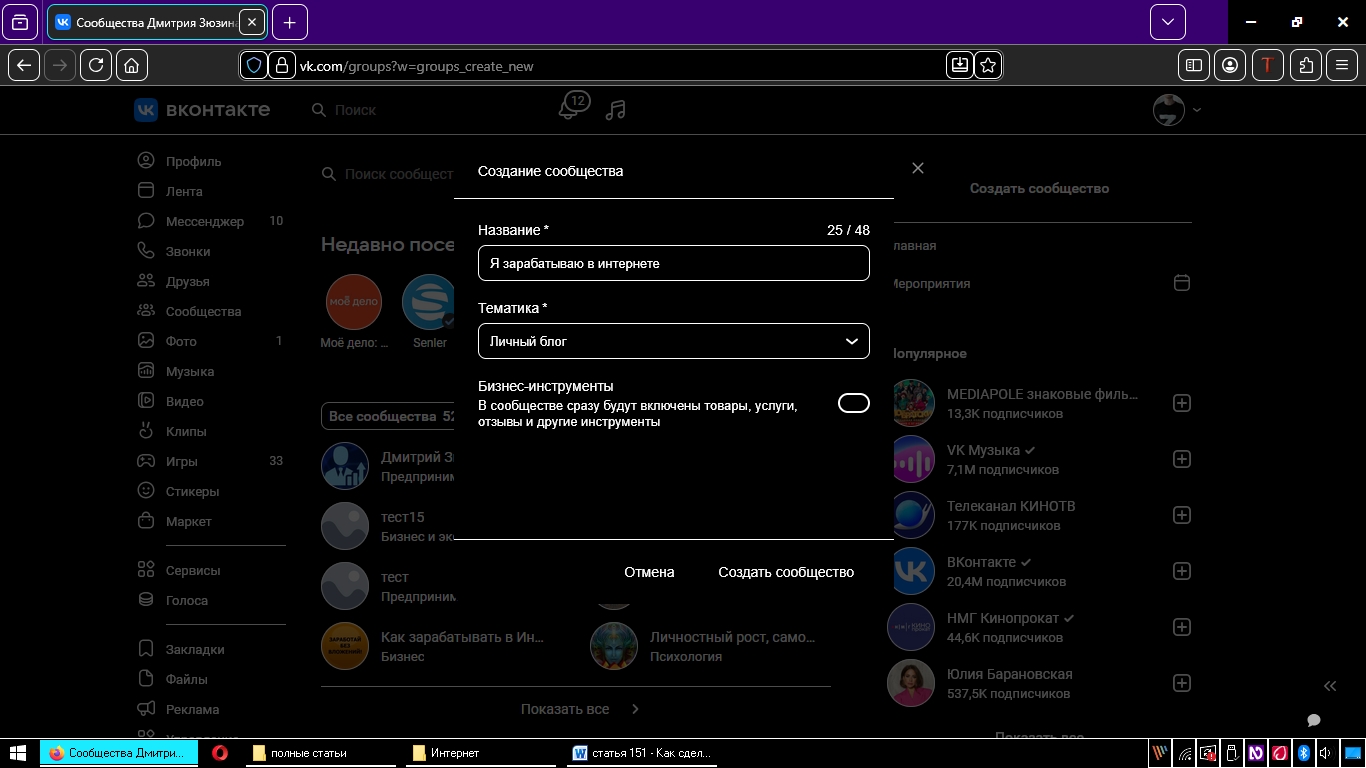
На скриншоте выше я всё это проделал, используя свой профиль ВК. Необходимо прописать название группы, да выбрать категорию. Соответственно, если мы про бизнес, то и прописанные данные должны как-то отображать этот момент. Отмечу, эту инфу можно будет сменить, используя настройки, которые будут располагаться в разделе «Управление», который вы будете наблюдать после создания своего паблика.
Как только ввели название, да выбрали категорию, жмём кнопку «Создать сообщество». На следующем этапе предлагают заняться оформлением группы. Вы можете пропустить данный шаг, оставив это на потом, но не откладывайте на месяц, о чём подробнее читайте в этой статье.
Фу, надеюсь справились с данной задачей, поэтому поехали дальше, если вы не против)))
2. Подключаем сервис сенлер к своей группе ВК
Продолжаем начальную подготовку перед тем, как будем разбираться с вопросом, как сделать рассылку в сенлер, а на очереди у нас подключение этого сервиса, чтобы было откуда рассылать, да и кому, о чём поговорим в конце публикации.
Хочу отметить, сам сервис Senler – это платная штука, то есть, определённые тарифы, которые ограничиваются количеством рассылаемых сообщений в сутки. После подключения, вам доступен бесплатный тариф, по крайней мере, на момент написания данной статьи, так что вы можете использовать его, пока некому делать рассылки, ведь ещё нужно обзавестись подписчиками, о чём поговорим в конце.
Успокоил новичков, чтобы не гнались оплачивать, а теперь к процессу подключения. Для этого предлагаю открыть вот эту мою статью, где я пошагово объяснил, что сделать, куда нажать, что подкрутить, а что выключить, в общем, справится любой желающий, минут за десять, ну может за пятнадцать, не столь так важно)))
3. Создаём группу подписчиков в сенлере
Следующий, весьма важный этап, который будет организован уже внутри личного кабинета сенлер, надеюсь, вы уже подключили его к своему сообществу, если нет, то поднимите глазки чудок выше)))
Значит, ищем раздел «Группы подписчиков», да проваливаемся в него. Потом отыскали кнопку «Новая группа», да смело кликнули по ней. Откроется страничка, которая изображена на скриншоте ниже. Если что, это из моего кабинета сенлер.
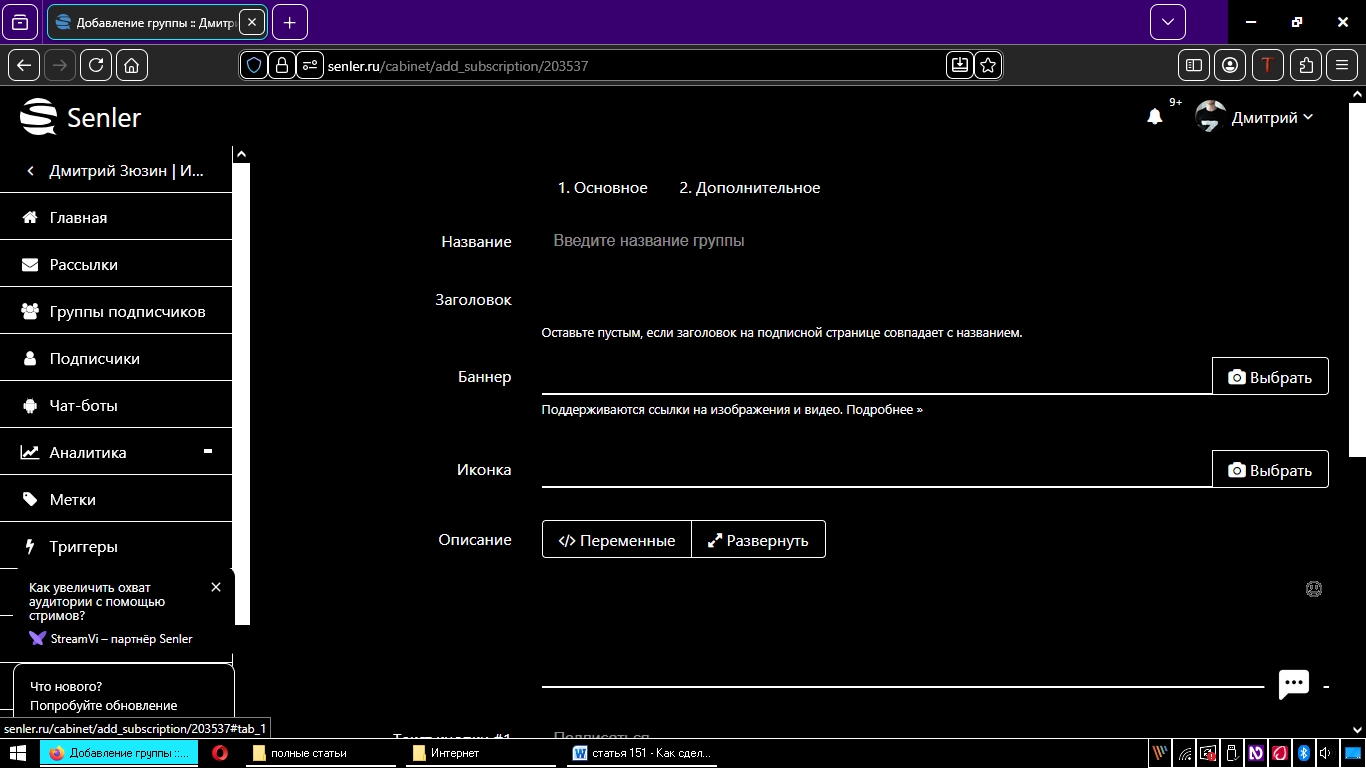
Здесь нас встречают две вкладочки: основное и дополнительное. Наша задача заполнить данные в двух этих вкладках. Сама группа подписчиков пригодится нам, как при настройки рассылки, так и в дальнейшем, когда будем собирать подписчиков, ведь появится специальная ссылочка, ведущая на подписную страничку.
В общем, чтобы сильно не затягивать статью, особенно для тех, у кого все эти первоначальные шаги реализованы, предлагаю почитать отдельную мою публикацию, где я пошагово описал, как создаю группы подписчиков. Подробнее читаем тут.
Хочу отметить, таких групп может быть сколько угодно, а рассылку можно делать по каждой из них по отдельности, если сильно необходимо, но об этом поговорим чуть ниже.
4. Создание целевой рассылки
Продолжаем разбираться с вопросом, как сделать рассылку в сенлер, переходим в личный кабинет Senler, если уже смотались оттуда))) Ищем раздел «Рассылки», да проваливаемся в него. После находим кнопку «Новая рассылка», да кликаем по ней мышкой.
Если это ваша первая рассылка, то вы видели пустой список, когда зашли в раздел «Рассылки», но заметили несколько пунктов. Я пробегусь по этим пунктам чуть ниже, когда закончим разбираться с темой создания рассылки. На скриншоте ниже я проделал все шаги, которые описал выше, поэтому открылось небольшое окошечко, где необходимо кликнуть пару раз.

Здесь нам предлагают выбрать тип рассылки. Для начала разберём тип «Целевая рассылка», поэтому отмечаем её, да жмём на кнопку «Продолжить». Дальше у нас откроется страничка, которая изображена на скриншоте ниже.
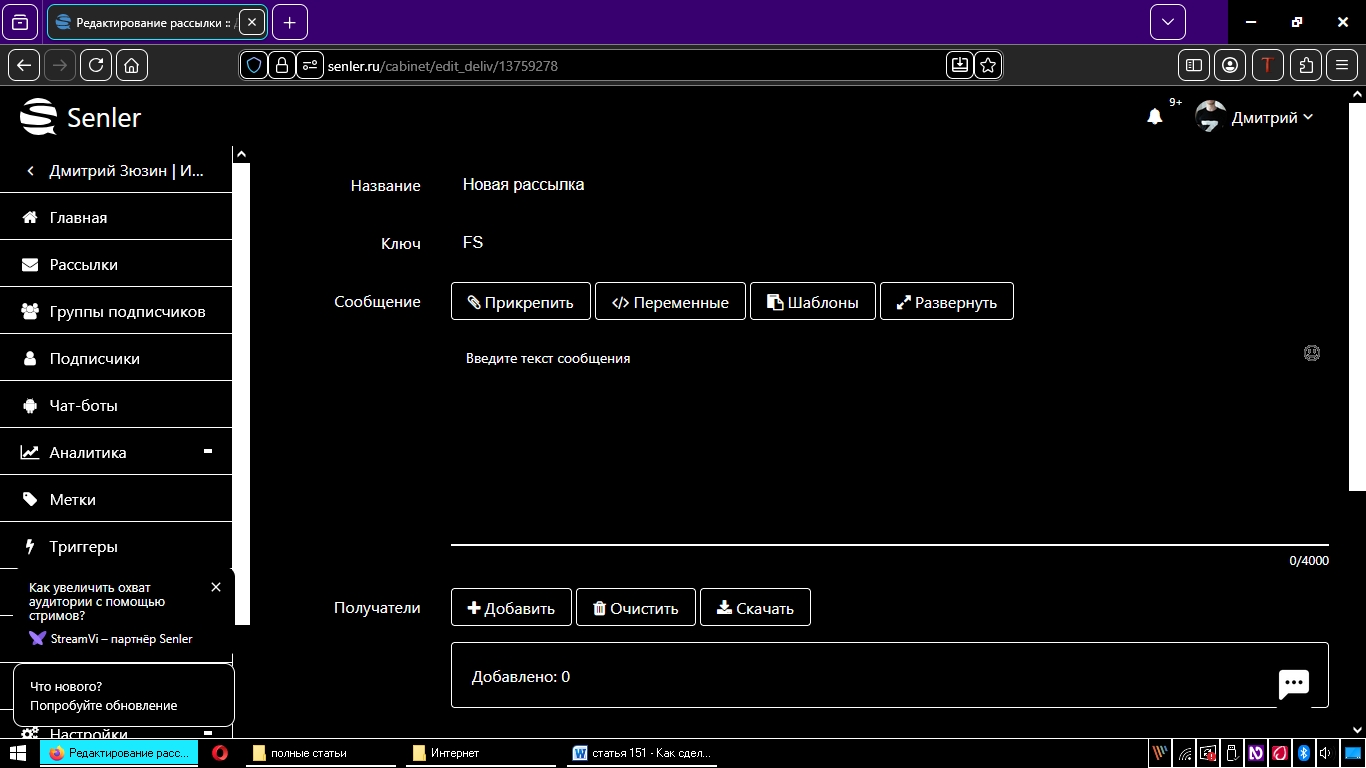
Прописываем название, которое будет видно только вам. Постарайтесь сделать это кратко, но понятно, чтобы не заблудиться потом))) В поле «Ключ» я ничего не прописываю, но советую обратиться в техническую поддержку сервиса, да распросить подробнее, что это, а главное зачем. Поддержку найдёте там же, в личном кабинете, где сейчас настраиваете целевую рассылку.
Дальше вставляем текст сообщения, которое будет рассылаться. Здесь можно прикрепить следующие элементы:
- Фотография
- Видеозапись
- Голосовое сообщение
- Аудиозапись
- Документ
Можете использовать данную возможность. Прикреплённый элемент будет отображаться чуть ниже, если сильно нужно, можно будет удалить, да прикрепить другой. Есть там и пунктик «Шаблоны», то есть готовые сообщения, где есть некоторые неизменные части, но я этим не пользуюсь, гляньте сами, вдруг понадобится.
Дальше у нас на очереди выбор пользователей, которые будут получать нашу рассылку. Здесь можно добавить участников, используя готовый список в формате txt, либо прописать их вручную, если на то есть желание, опять же, если их не сотня, а то замучаетесь)))
Далее, необходимо выбрать дату рассылки, если сразу, то ничего выбирать не нужно. Потом предлагают отметить галочку «Считать переходы по ссылкам». Если в сообщении они есть, то отмечайте для статистики, ниже расскажу, где её потом глянуть. Также, советую отметить и флажок «Не создавать сниппет», опять же, там есть информация, что это такое.
Далее, можно протестировать свою рассылку, нажав по кнопке «Отправить мне», да посмотреть, в каком виде сообщение придёт вам в личку. Если жмёте «Сохранить», то выскочит окошко, где предлагают активировать рассылку сразу, либо отложить, как правило, я активирую сразу, ведь можно настроить дату и время,если необходимо воспользоваться режимом, хочу отправить попозже)))
5. Создание разовой рассылки — как сделать рассылку в сенлер
Продолжаем разбираться с вопросом, как сделать рассылку в сенлер, а на очереди у нас следующий вариант, который обзывают «Разовая рассылка». Опять же, вспоминаем предыдущий блок, где я показывал скриншот, на котором выскакивало окошечко, где мы выбирали тип рассылки.
Так вот, снова проваливаемся в раздел «Рассылки», жмём по кнопке «Новая рассылка», ставим отметку напротив «Разовая рассылка», да жмём кнопку «Продолжить». По сути, в начале нас встречают точно такие же поля, как и в настройке целевой рассылки. Название, ключ, да сообщение. Не буду повторяться, здесь вы уже сами всё знаете)))
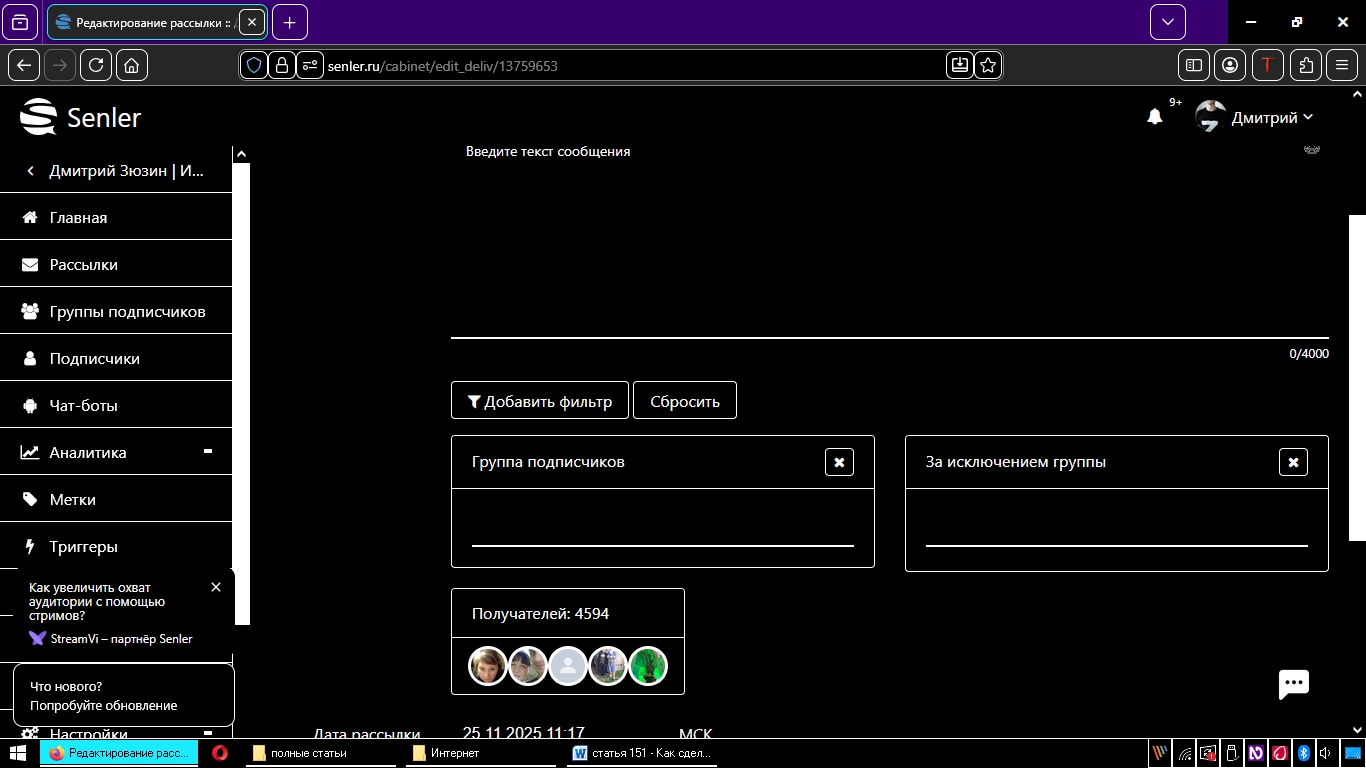
На скриншоте выше вы наблюдаете настроечки, которые идут после того, как мы вставляем наше сообщение для рассылки. Здесь можно воспользоваться кнопочкой «Добавить фильтр». Там много различных переменных, даже можно отобрать людей по имени, полу, когда подписались, да тому подобное. Советую открыть и посмотреть. Рядышком есть кнопка «Сбросить», если вдруг вы передумали использовать данные, выбранные в фильтре.
Дальше есть поле, в котором можно выбрать конкретную группу подписчиков, о чём я уже писал в начале публикации. К примеру, если нужно разослать сообщение по определённой группе. Если хотите по всем долбануть, просто оставляйте данное поле пустым. Кстати, можно выбрать несколько групп, к примеру, две, три и так далее.
Чуть ниже можно исключить ту или иную группу подписчиков из рассылки, то есть, сообщение придёт всем, кроме тех, кого выберете. Если не нуно, оставляем пустым. Ниже двух этих полей, сможете наглядно видеть, количество получателей.
Также, можно выбрать дату и время рассылки, если не нуно, оставляем как есть. Ниже нас встречают те самые галочки, по поводу счёта кликов по ссылке и тот самый загадочный сниппет. В конце можем отправить тестовое сообщение себе, либо сразу активировать рассылку, используя кнопку «Сохранить».
6. Обзор раздела «Рассылки» — часть 1
Как и обещался, давайте рассмотрим подробнее сам раздел «Рассылки», что пригодится, если говорить о том, как сделать рассылку в сенлер. Для этого находим его, да проваливаемся, что я уже сделал на скриншоте ниже.
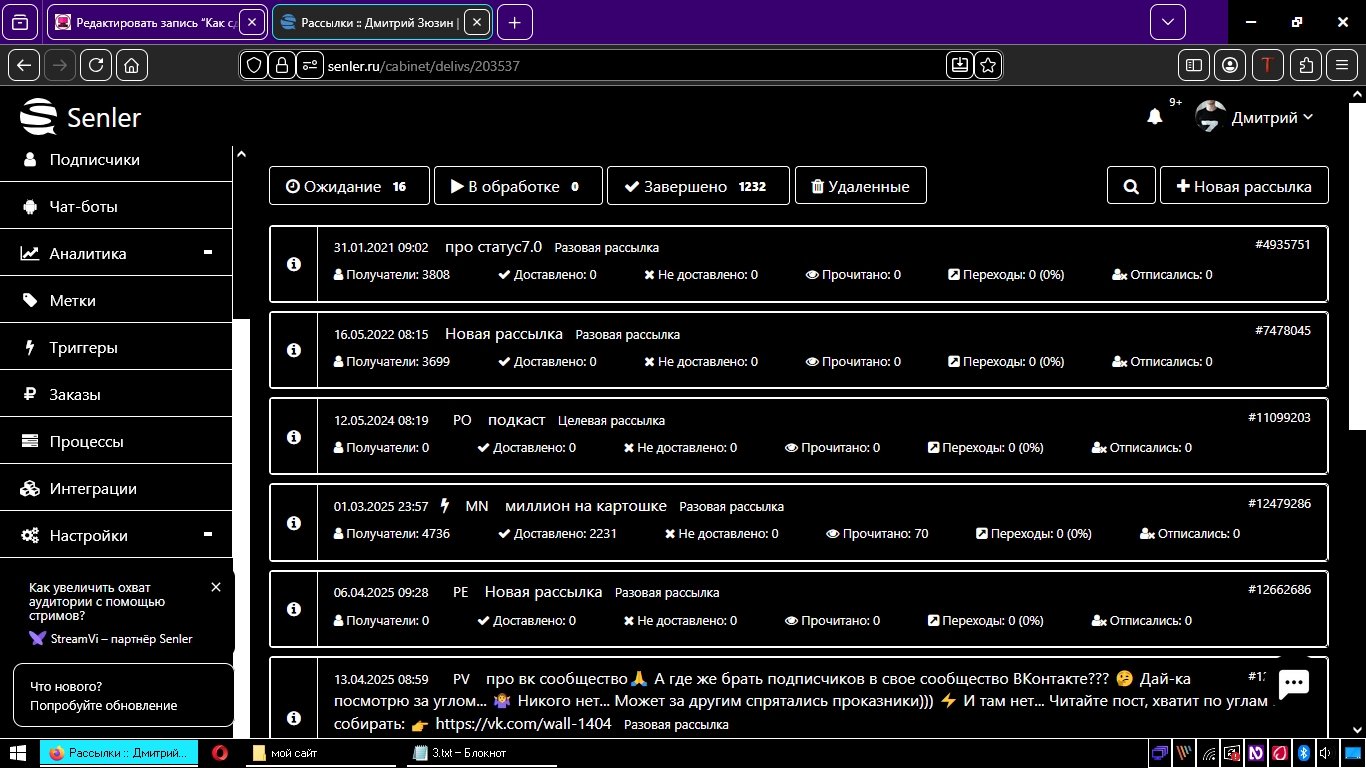
Здесь нас встречают следующие вкладочки:
- Ожидание
- В обработке
- Завершено
- Удалённые
Рядышком с каждой из вкладочек стоит циферка. К примеру, если говорить о завершённых, то на момент написания данной статьи, у меня уже более 1200 штук, а значит я точно знаю, о чём тут пишу, не так ли))) Кстати говоря, почему-то показывают рассылки, которые я реализовал в далёкие времена, ну ладно, наверное так нуно)))
Значит, во вкладке «Ожидание», будут находиться ваши рассылки, которые ещё не отправились в путь, то есть, дата и время ещё не подошли, если вы указывали данный параметр, а значит можно зайти и отредактировать, если сильно необходимо.
Думаю и так понятно, что такое в обработке, говоря простым языком, ещё в процессе, но скоро перейдут во вкладку «Завершено». Если вздумается удалить рассылку, то она перейдёт в соответствующую вкладочку, о чём вы уже и сами догадались)))
Допустим, вы отправили рассылку, значит она перешла во вкладку «Завершено». Располагаться она будет в самом верху. Соответственно, мы сможем видеть её название, дату и время отправки, тип рассылки, к примеру, разовая, кол-во получателей, сколько доставлено, недоставлено, прочитано, плюс переходы по ссылкам, если был отмечен соответствующий флажок, о чём я писал, когда мы настраивали типы рассылок.
Вот вам первоначальная статистика, из которой можно много чего увидеть, особенно о поведении ваших подписчиков, то есть, об интересе получения от вас рассылок. Кстати, по поводу отписок, особо не переживайте по данному поводу, просто подписчики должны приходить регулярно, тогда отписки не будут превышать количество подписок, но об этом поговорим чуть позднее.
7. Обзор раздела «Рассылки» — часть 2
Продолжаю говорить о том, как сделать рассылку в сенлер, а теперь предлагаю далеко не уходить из вкладки «Завершено», да кликнуть по названию рассылки. Откроется дополнительная статистика, о которой вы должны знать, потому что есть некоторые фишечки, о которых мало кто знает, по крайней мере, новички точно не в курсе.
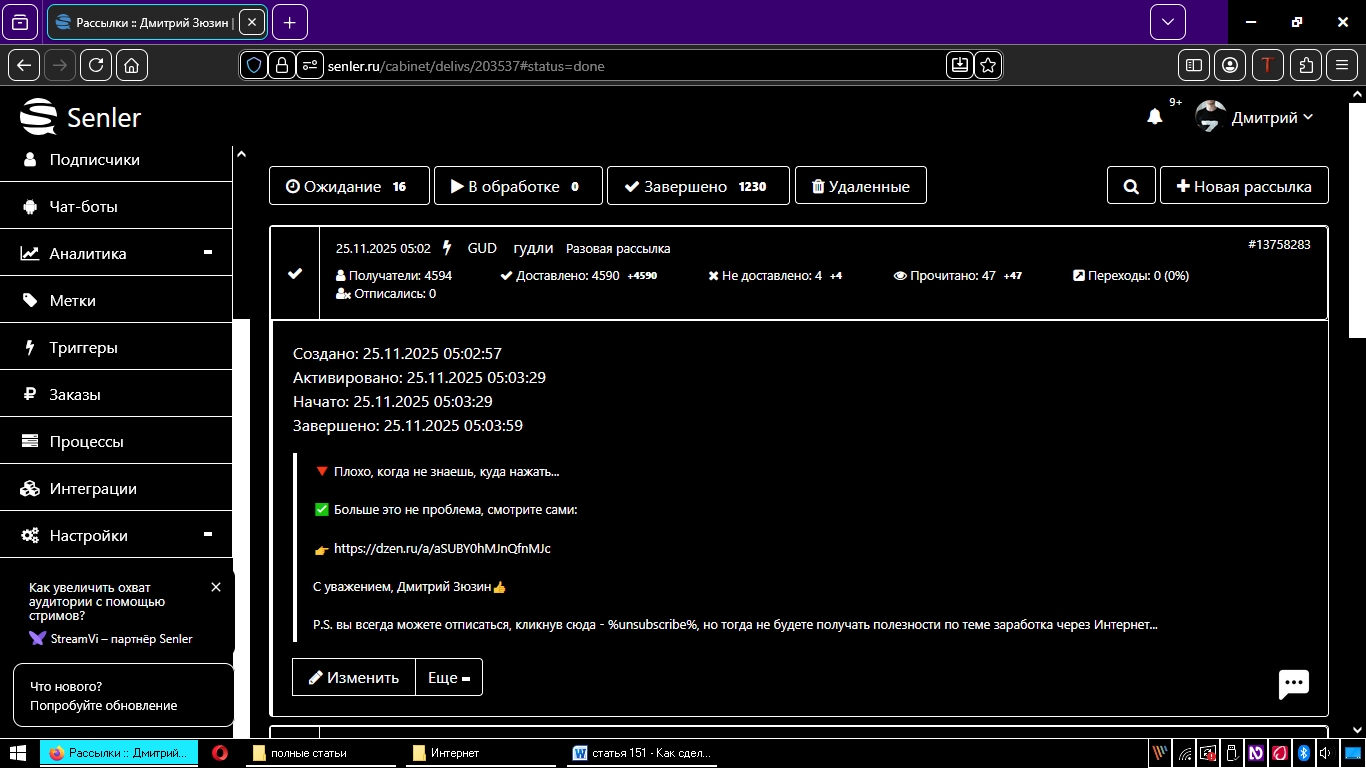
На скриншоте выше я кликнул по названию, одной из своих завершённых рассылок. Здесь вы будете видеть, когда была создана рассылка, когда активирована, когда начата, да когда всё завершилось.
Далее, идёт текст сообщения, которое рассылалось, под ним есть кнопочка «Изменить». Если кликнуть, то откроется страничка, которую вы наблюдали, когда мы создавали целевую и разовую рассылки. В моём случае всё закончилось, поэтому не вижу смысла в редакции.
Теперь жмём по кнопке «Ещё», где есть несколько интересных пунктов. Можете открыть, да посмотреть расширенную статистику, кстати, советую сделать это сразу же, после первой своей рассылки, поиграйтесь с фильтрами, которые там присутствуют.
Есть возможность скопировать рассылку, если вдруг приспичит, по крайней мере, ни разу не пользовался данным функционалом. Соответственно, есть пункт «Удалить», о котором даже не стоит говорить, итак всё понятно, не так ли))) Также, есть ещё два пунктика:
- Изменить отправленные сообщения
- Удалить отправленные сообщения
Представим картинку, вы активировали рассылку, но вспомнили, что забыли прикрепить фотографию к сообщению, а может ссылку забыли в тексте прописать. Вот засада, но есть выход, в чём поможет пункт изменения отправленных сообщений. На скриншоте ниже я кликнул по нему, поэтому появилось небольшое окошко.
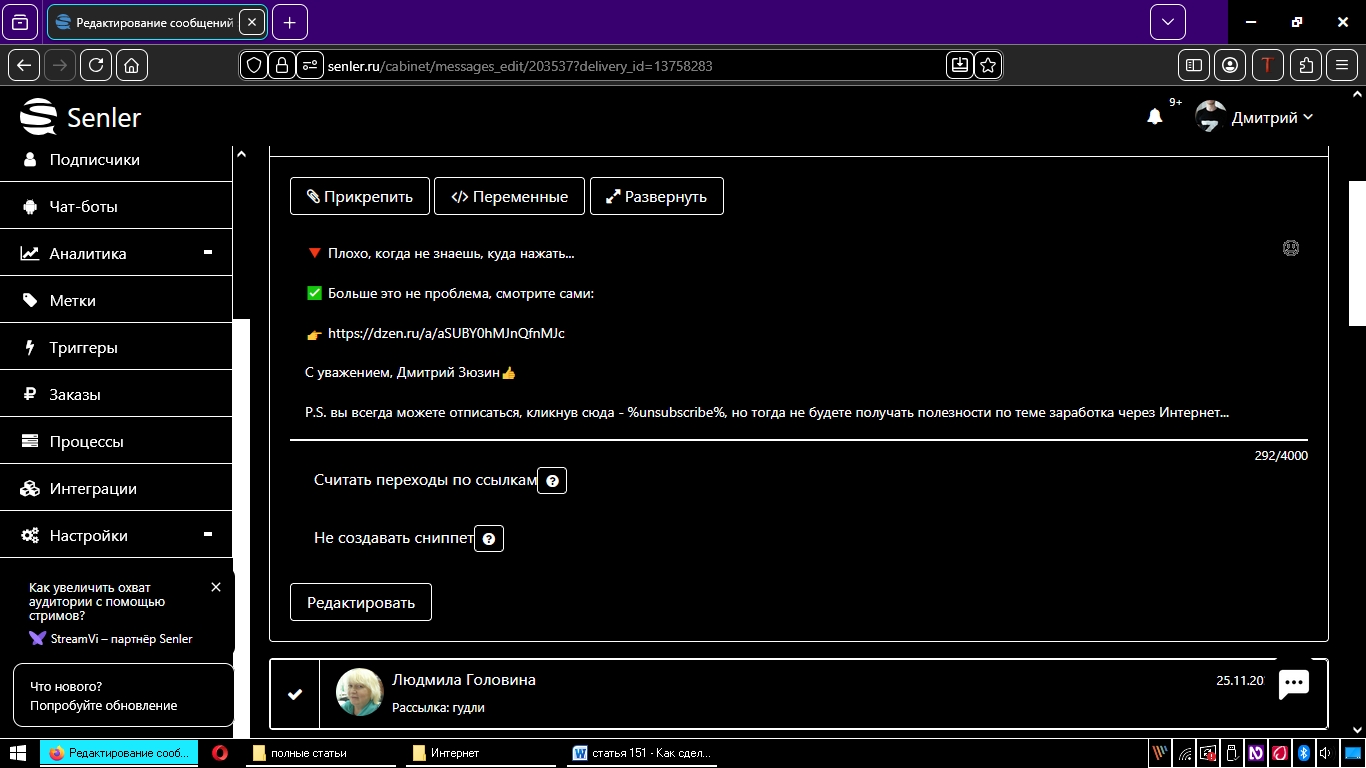
Здесь мы производим редакцию, после чего жмём «Редактировать». Выскочит окошечко, в котором будет указана информация о том, сколько сообщений выбрано для изменения, останется только кликнуть по кнопке «Начать». По крайней мере, вы сможете быстренько изменить сообщения у тех, кто ещё не открывал вашу рассылку.
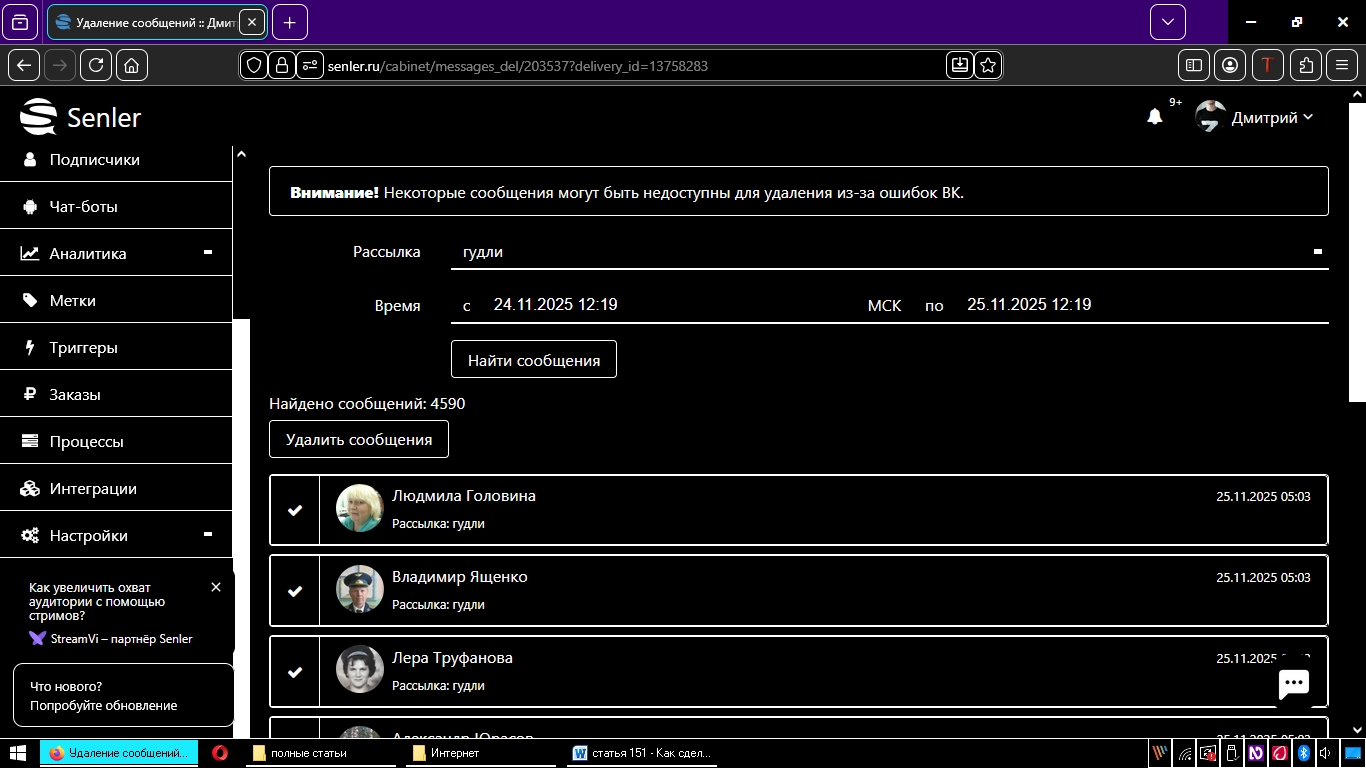
На скриншоте выше я кликнул по пункту удаления отправленных сообщений. Здесь просто жмём «Удалить сообщения». Ни разу не пользовался таким функционалом, но вам может и пригодиться)))
8. Собираем подписчиков для рассылок
Заканчиваем разбираться с вопросом, как сделать рассылку в сенлер, а на очереди у нас те самые подписчики, о которых обещал поговорить. Рассылки делать научились, а кому их рассылать-то))) Для этих целей нам пригодятся подписные странички, о чём тоже упоминал в этой публикации, если пропустили, то вернитесь в начало статьи.
Допустим, подписные готовы, теперь необходимо привлекать на них трафик, то есть, заинтересованную аудиторию, которая будет подписываться, а потом получать от нас сообщения. Скажу честно, вариантов привлечения заинтересованного трафика, очень много, как бесплатных, так и платных, когда хочется ускорить процесс сбора подобной базы. Предлагаю ознакомиться с некоторыми из них, почитав эту мою статейку.
9. Подведём итоги
Давайте кратенько пробежимся по основным элементам статьи, чтобы выстроить правиьность дальнейших действий с вашей стороны.
Во-первых, если нет своего сообщества, то необходимо его создать, плюс, оформить, загрузив обложку и аватарку.
Во-вторых, необходимо подключить сервис сенлер к созданному сообществу, опять же, если данный шаг отсутствует.
В-третьих, учимся создавать рассылки внутри личного кабинета сенлер, используя целевую или разовую рассылку.
В-четвёртых, обязательно используем функционал по статистике, а также пункты по редактированию рассылок.
В-пятых, собираем подписную базу, которая и будет получать наши рассылки. Подключаем разнообразные источники трафика, чем больше, тем лучше.
10. Совет от автора
Теперь вы знаете, как сделать рассылку в сенлер, при чём двумя способами, плюс, я рассказал, какой есть дополнительный функционал, связанный со статистикой и редактированием отдельных рассылок. Пользуйтесь во всю мощь)))
Советую подумать над вопросом реализации сбора подписной базы ВКонтакте, чтобы он шёл регулярно, а не от случая, к случаю. Чем больше ваша база, тем результативнее будут ваши будущие рассылки.
Желаю вам больших чеков!!!
С уважением, Дмитрий Зюзин
Не сложно всё технически организовать, главное, чтобы было кому отправлять)))
С уважением, Дмитрий
Мне лучше видюшку глянуть, если надумаю рассылками заниматься
Бывает, не всем текста хватает
Очень полезная статья, по крайней мере, для меня
Я очень рад, что полезна вам)))
Трудно не поверить человеку, который сам уже более тысячи рассылок сделал
Бывает)
Не знал, что можно отредактировать, уже отправленные сообщения, да и про удаление тоже не в курсе
Попробуйте на практике провернуть, чтобы убедиться в этом
Не заметила, как до конца прочитала статью. Очень интересно описываете, но пока что нет сенлера
Значит не зря пишу)