 Как заработать в интернете
 В этой публикации поговорим на тему, как сделать подписную страницу, абсолютным новичкам, которые намерены начать свой путь с момента сбора личной базы, что весьма правильно, если гутарить о интернет бизнесе в целом.
Я опишу два варианта создания подобных страниц, так сказать, для двух видов базы, вы же смотрите сами, что вам больше подойдёт. В идеале, если вы будете использовать оба варианта, чтобы не держать все яйца в одной корзине.
Отмечу, никаких великих сложностей, если брать в расчёт технические моменты, представлены не будут. Опишу и сервисы, где создаются страницы, буквально за несколько минут, с чем справится, хоть студент, хоть пенсионер, так что, не переживайте по данному поводу.
1. Начальная информация
Для начала немного информационного контента, чтобы не было дополнительных вопросов, когда приступим к практическим действиям. В этой статье я рассмотрю два вида подписных страниц:
- Для сбора базы ВКонтакте
- Для сбора email базы
Соответственно, вы сами выбираете, что вам понадобится в первую очередь, но повторюсь, лучше использовать всё, так сказать, для удобства людей, кто-то любит читать рассылки в письмах, а кто-то в сообщениях, используя мобильное устройство.
Следующий момент, описываемые мною инструменты и сервисы, где буду создавать подобные странички, штуки платные. Есть варианты, когда новички могут пользоваться и бонусными или бесплатными тарифами, что я обозначу по ходу повествования статьи.
Опять же, вы должны понимать, что инструменты кто-то делает, а значит, получает зарплату, плюс, сервисы или платформы, где они располагаются, тоже нуждаются в определённых затратах, отсюда, и оплата, к которой нужно относиться спокойно, если собираетесь успешно двигаться в теме интернет заработка.
Также, хочу сообщить, что описываемые мною инструменты, могут пополняться новыми функциями, поэтому, могут убрать какую-нибудь кнопочку чуть левее, а может правее. Если такое происходит, включайте голову, да ищите описанное, по названию.
В общем, хватит гундежа, надеюсь всё понятно, если возникают дополнительные вопросы, комментарии к вашим услугам, а я приступаю к моментам практического, да технического характера)))
2. Создание подписной страницы для сбора базы в ВКонтакте
Так, приступаем к разбору вопроса, как сделать подписную страницу, а начнём мы с социальной сети ВКонтакте. Для наших целей, необходимо быть там зарегистрированным, плюс, иметь своё тематическое сообщество, к которому будет прикрепляться сервис, где и начнём собирать подписную базу.
Если у вас нет своего сообщества, открываем личный профиль, находим раздел «Сообщества», да кликаем по кнопке его создания, дальше, необходимо будет прописать название, да выбрать, к чему оно будет относиться, если брать мой пример, это бизнусовая тематика. Потом, необходимо будет оформить его, загрузив обложку, да аватарку, плюс, настрочить постов десять, чтобы группа не казалось пустоватой, но сделаете это после того, как подключите сервис для сбора базы, да создадите страничку подписки, которую нужно будет размещать в постах.
Идём дальше, а на очереди у нас подключение сервиса, где и будем варганить нашу подписную. Для этого, необходимо там зарегистрироваться, кликнув сюда. Находим кнопку входа, да производим авторизацию, используя VK ID. Не бойтесь предоставить разрешение, без которого не получится зарегистрироваться.
Все остальные шаги, в том числе, как прикрепить своё сообщество, да провести внутри него определённые настроечки, описаны в этой моей статье. Мы же, проваливаемся в личный кабинет с инструментами, который у вас появится, когда вы произведёте необходимые настройки, которые я описал в отдельной статье, которую упомянул в начале данного абзаца)))
Значит, находим раздел «Группы подписчиков», после, кликаем по кнопке «Новая группа», да начинаем заполнять необходимые поля. На скриншоте ниже, я открыл заполненную страничку с данными настройками своей группы, о чём сейчас и поговорим.
Здесь есть две вкладки, с основными настройками, да с дополнительными. Начинать нужно с основных, а первое из полей, это название вашей группы подписчиков. Как правило, я прописываю здесь то, что будет получать человек после того, как подпишется на будущей подписной страничке, которая создаётся автоматом, после того, как мы заполним все необходимые поля в данных настройках.
Я уже описывал процесс заполнения всех этих настроек, поэтому, читайте эту мою отдельную статью. В итоге, вы получите готовую подписную страничку для сбора базы ВКонтакте, для примера, гляньте на эту.
3. Создание подписной страницы для сбора Email базы – часть 1
Продолжаю рассказывать, как сделать подписную страницу, а на очереди у нас сбор Email базы. Соответственно, будем использовать платформу GOODLY PRO, на которой есть все необходимые инструменты, чтобы наладить данный процесс.
Да, здесь уже нет никаких бесплатных тарифов, поэтому, придётся заплатить, но не спешите сильно вешать нос))) Если вы новичок, который впервые слышит о такой платформе, можно воспользоваться возможностью получения бонусного тарифа, прикупив совсем дешёвый обучающий продукт, но подробнее об этом, читайте в этой моей заметке на Дзен.
Как с тарифами разберётесь, необходимо будет зайти в свой личный кабинет покупателя, а все нужные данные для входа, придут на ваш электронный ящик, после того, как вы оплатите продукт, к которому будет прикреплён бонусный тариф. Дальше, провалиться в раздел «Заказы», найти купленный товар, кликнуть по его названию, да активировать бонусный тариф, нажав соответствующую кнопочку.
Дальше, если вы новичок, попросят единыжды настроить вашу административную часть, которая обзывается магазином. Именно здесь, будет находиться весь необходимый инструментарий для создания подписной страницы. Подробнее об этом, читайте в этих моих публикациях на Дзен:
После того, как всё настроено, находим кнопочку плюсика, которая будет находиться рядышком с надписью «Бизнес инструменты», да кликаем по ней. Откроется окошко, как изображено на скриншоте ниже, в котором необходимо найти, да добавить пару инструментов, которые нам пригодятся для дальнейшей работы.
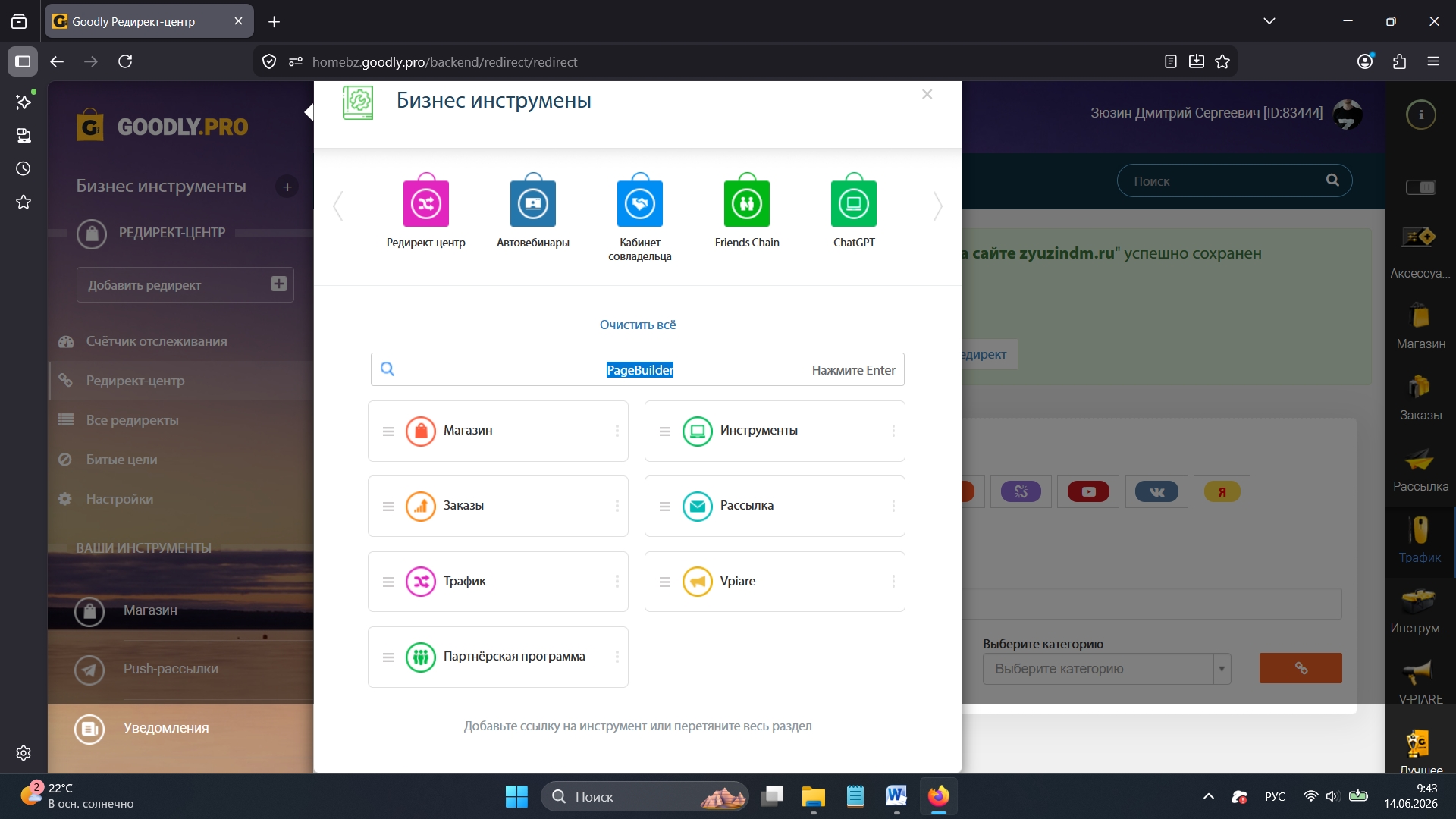
Соответственно, в поле поиска вводим «PageBuilder», да жмём кнопку энтер на своей клавиатуре. Чуть ниже, отобразиться плашка с данным инструментом. Необходимо будет, используя свою мышку, перенести данную плашку в верхнюю часть, открывшегося окошка. Кстати, на скриншоте выше, у меня уже добавлены различные элементы, у вас же, будет по нулям.
Дальше, возвращаемся к поисковой строчке, да вбиваем следующий инструментарий, который обзывается «Email-рассылки». Потом, снова кнопка энтер, да те же действия, что и с первым элементом, о чём писал чуть выше.
После, обновляем страничку в своём браузере. С левого бочка, под надписью «Ваши инструменты», должны появиться наши добавленные элементы. Если нема, проделываем все описанные выше действия, пока не добьётесь необходимого конечного результата.
4. Как создать подписную страницу для сбора Email базы – часть 2
Продолжаю разбираться с вопросом, как создать подписную страницу, в нашем случае, для сбора Email базы. Так сказать, все необходимые инструменты готовы, осталось только за них крепко взяться, да начать настраивать)))
Значит, находим элемент «Email-рассылки», напоминаю, с левого бочка, под надписью «Ваши инструменты», да кликаем по нему. Чуть выше, откроется меню данного инструментария, где смело жмём по разделу «Группы подписчиков». После, находим кнопочку «Добавить группу», да кликаем по ней.
Здесь необходимо будет заполнить несколько полей, к примеру, ввести реальное имя, да рабочий почтовый ящик, чтобы организовать обратную связь со своими будущими подписчиками, которые будут подписываться, используя создаваемую нами подписную страничку. Плюс, нужно будет прикрепить, так называемую, авторассылку, то есть, серию автоматических писем, в которых будет предоставлено то, что пропишем на подписной страничке, но об этом чуть позже.
В общем, у меня имеются отдельные заметки, в которых я подробно описал, что необходимо прописать в полях, при создании группы подписчиков, плюс, как создавать авторассылку, прикрепляя её к нашей группе подписчиков, а подробнее об этом, читаем здесь:
Дальше, нужно будет провалиться в инструментарий «PageBuilder», который мы уже добавляли, напомню, находится он с бочка под надписью «Ваши инструменты». Выше, откроется его менюшка, где выбираем раздел «Добавить страницу», после чего, откроется страничка, как изображено на скриншоте ниже.
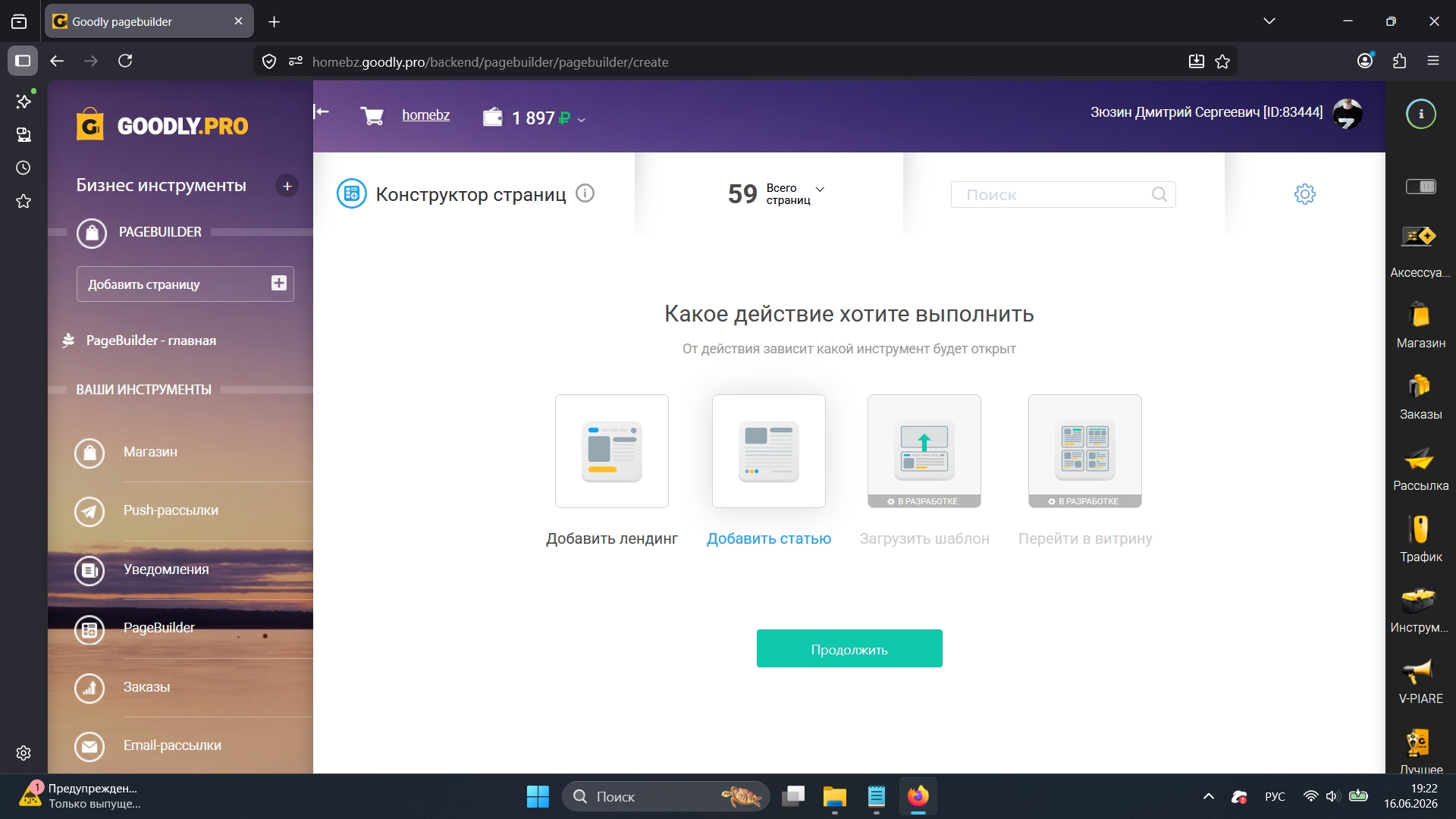
Выбираем вариант по созданию статьи, да жмём кнопку «Продолжить». Дальше, откроется редактор, как изображено на скриншоте ниже, где и будем создавать нашу подписную страничку для сбора email базы.
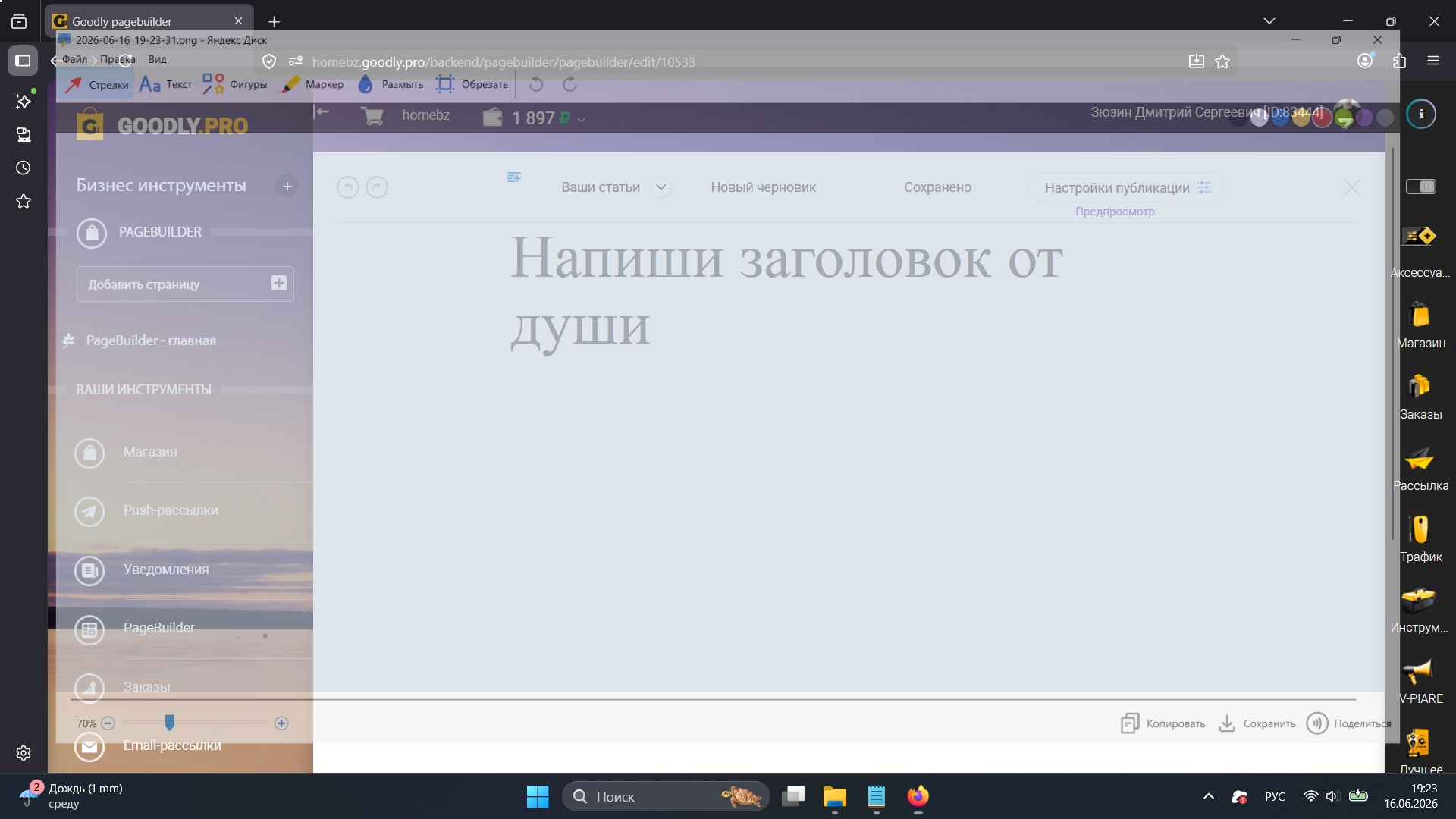
Там, где наблюдается надпись «Напиши заголовок от души», необходимо прописать свой, так называемый, главный заголовок. Соответственно, он должен привлекать внимание посетителей нашей будущей подписной странички.
Опять же, постарайтесь, чтобы он был и коротким, насколько это можно сделать. К примеру, если я тусуюсь в нише онлайн дохода, да после подписки хочу предоставить людям ссылку от автовебинара, то могу прописать то, что на нём будет презентоваться, например, как заработать на партнёрках.
5. Создание подписной страницы для сбора Email базы – часть 3
Продолжаем разбираться с вопросом, как создать подписную страницу, в нашем случае, для сбора email базы. После того, как прописали главный заголовок, можно его отредактировать, добавив необходимые эффекты.
Для этих целей, выделяем его, используя свою мышку, али клавиатуру, нажав комбинацию горячих клавиш. Появится небольшая плашка с кнопками, которые отвечают за определённые элементы редактирования нашего заголовка. На скриншоте ниже, проделал эти действия в своём личном кабинете с инструментами, где открыл данный редактор.
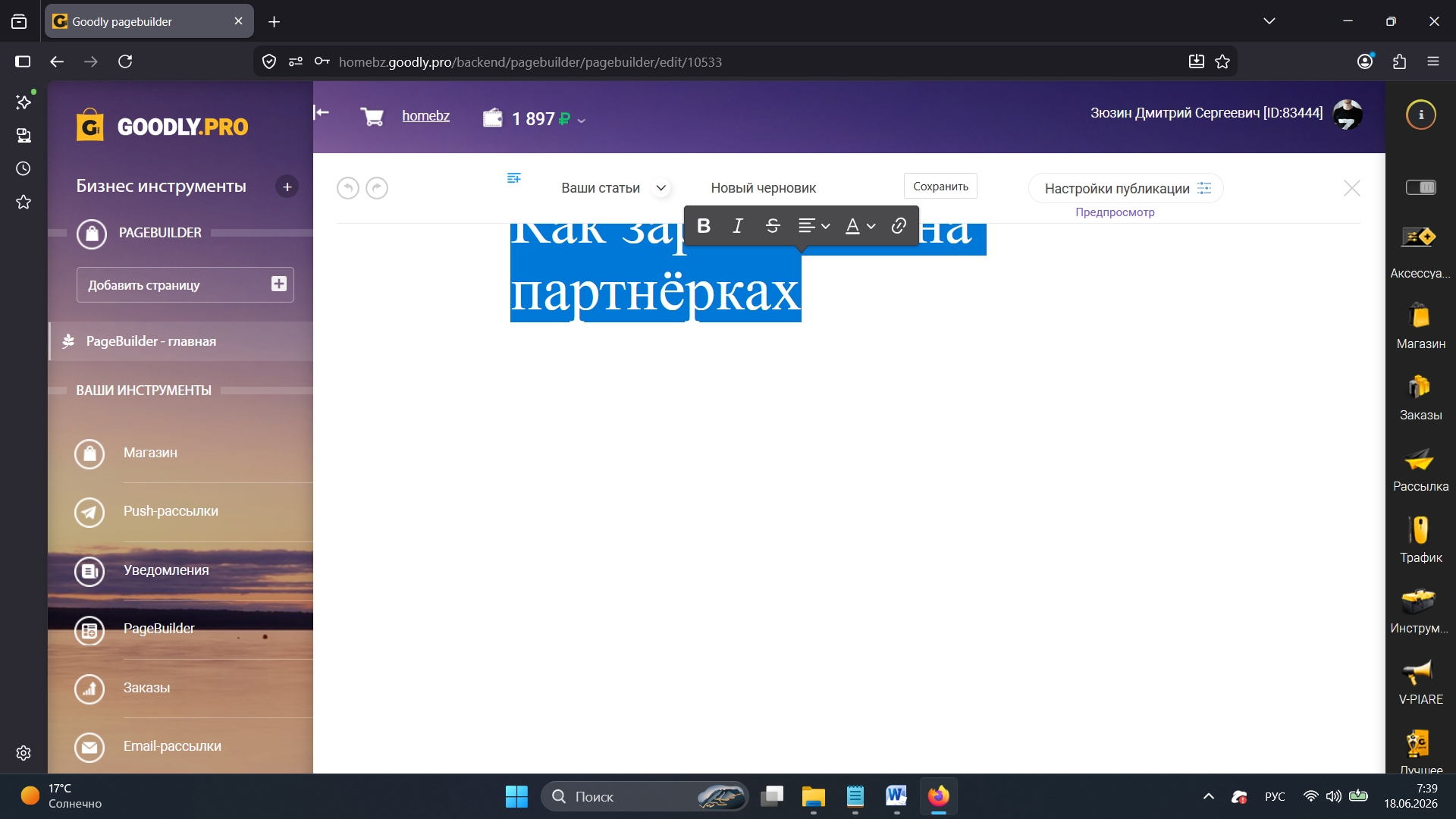
К примеру, если кликните по первой кнопке, которая располагается с левой стороны, то шрифт вашего заголовка выделится «жирным», что я обычно и делаю. Дальше, нахожу четвёртую кнопочку, опять же, отсчитывая с левой стороны, да кликаю по ней.
Появится всплывающее меню со следующими вариантами:
- По левому
- По правому
- По центру
- По всей ширине
Соответственно, я выбираю «По центру», после чего, мой заголовок становится ровно по центру, как говорится, так красивее выглядит. Если кликнуть по следующей кнопке, то сможете поиграться с цветом шрифта главного заголовка, как правило, я оставляю по умолчанию.
Кстати говоря, у меня есть отдельные заметки на Дзен, где я описал весь функционал данного редактора, так сказать от «А», до «Я». Ознакомиться с ними, можно на этой страничке, где собраны и иные мои обзорные публикации об инструментах сервиса, где сейчас создаём подписную страницу, а про наш конкретный, обзываются «Как создать простой одностраничный сайт на платформе GOODLY PRO».
В принципе на этом всё с заголовком, можно кликнуть по кнопке «Предпросмотр», которая находится чуть выше него, да посмотреть, как сейчас выглядит наша подписная. Кстати говоря, если ваш заголовок расположился в две строчки, советую вернуться в редактор, выделить его, найти четвёртую кнопочку, да из выпадающего меню, выбрать вариант «По всей ширине», тогда он вытянется в одну строчку.
Если кликнуть по пустому месту, опять же, в редакторе, можно будет прописать подзаголовок, так сказать, дополняющую информацию, но более мелким шрифтом. Также, можно будет произвести похожие действия, что и с главным заголовком, если выделить данный подзаголовок. Лично я, этого не делаю, как говорится, нет надобности, но вы, имейте в виду.
6. Создание подписной страницы для сбора Email базы – часть 4
Разбираясь с вопросом, как создать подписную страницу, дошли до момента, когда произведём вставку элемента на нашу подписную. Это может быть, как картинка, так и короткий видеоролик. Лично я, советую вставить изображение, о чём сейчас и поведаю, но вы решайте сами, что и как вам делать.
Значит, кликнули по пустому месту под главным заголовком, после чего, увидели кнопочку, которая будет находиться с левой стороны от мигающего курсора. После клика по ней, откроется небольшая плашка с элементами для вставки, как изображено на скриншоте ниже.
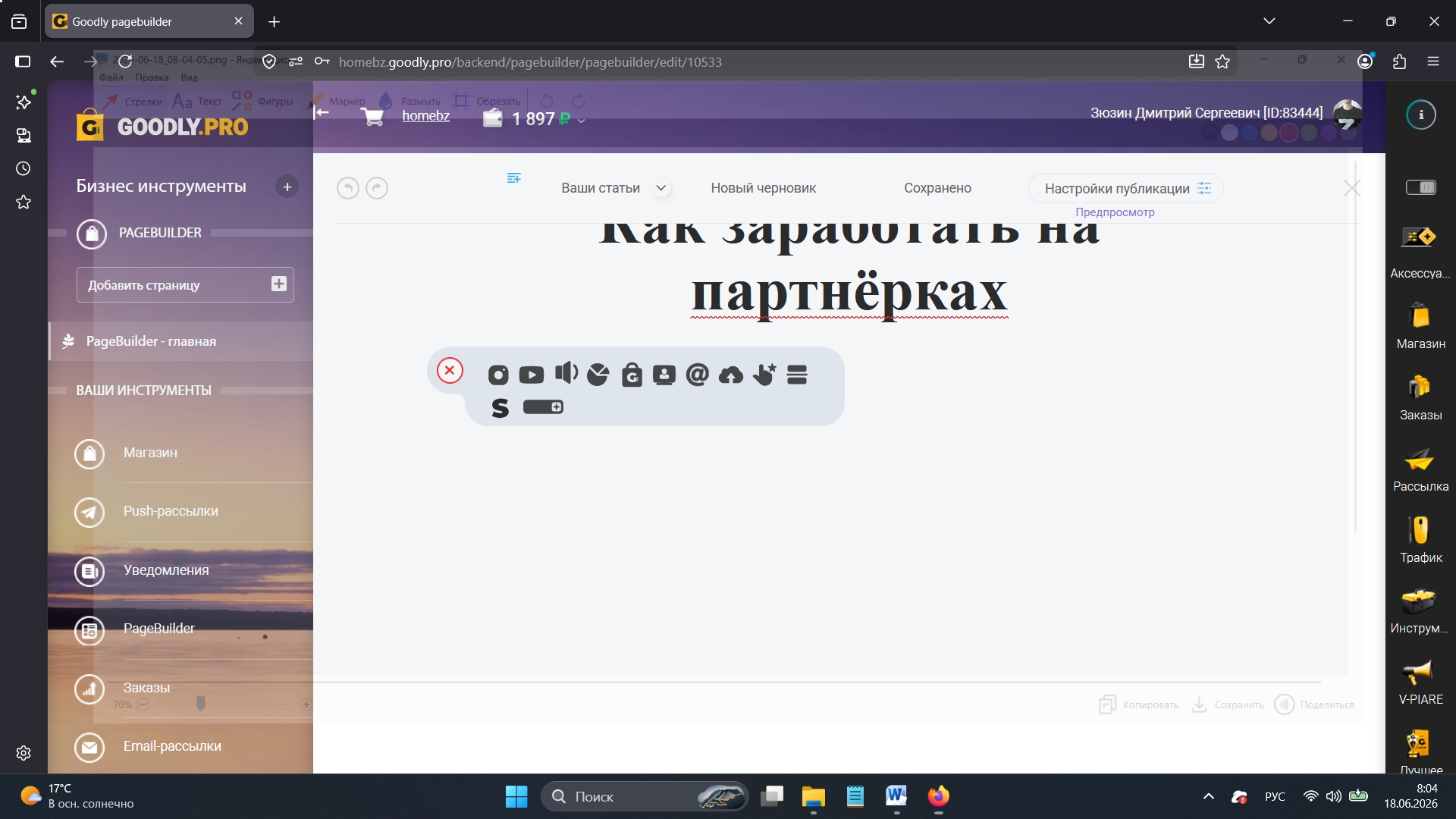
Первая кнопка, если смотреть с левой стороны, отвечает за вставку картинки. Кликаем по ней, после чего, откроется окошко, в котором необходимо найти нужное изображение на своём компьютере. Грубо говоря, картинка должна быть заготовлена заранее.
Советую использовать изображение, в виде прямоугольного баннера, где ширина может быть большой, а вот высота, как можно меньше, но не доводите до абсурда. Это необходимо для того, чтобы убрать моменты пролистывания готовой подписной страницы, где мы ещё добавим и форму подписки. Говоря простым языком, посетитель нашей страницы, должен увидеть всё сразу.
В общем, как картинка выбрана, она появляется в нашем редакторе, где необходимо обнаружить на ней кнопочки для выравнивания. Они будут располагаться, прям по серёдке, опять же, покликайте, да посмотрите, куда сдвигается изображение. Напомню, можно кликнуть по кнопке предпросмотра, да поглядеть, что получилось в итоге.
Дальше, кликаем по пустому месту под картинкой, да снова открываем менюшку с вставкой элементов. На этот раз, находим седьмую кнопку, которая отвечает за вставку формы подписки. После клика по ней, откроется небольшое окошко, как изображено на скриншоте ниже.
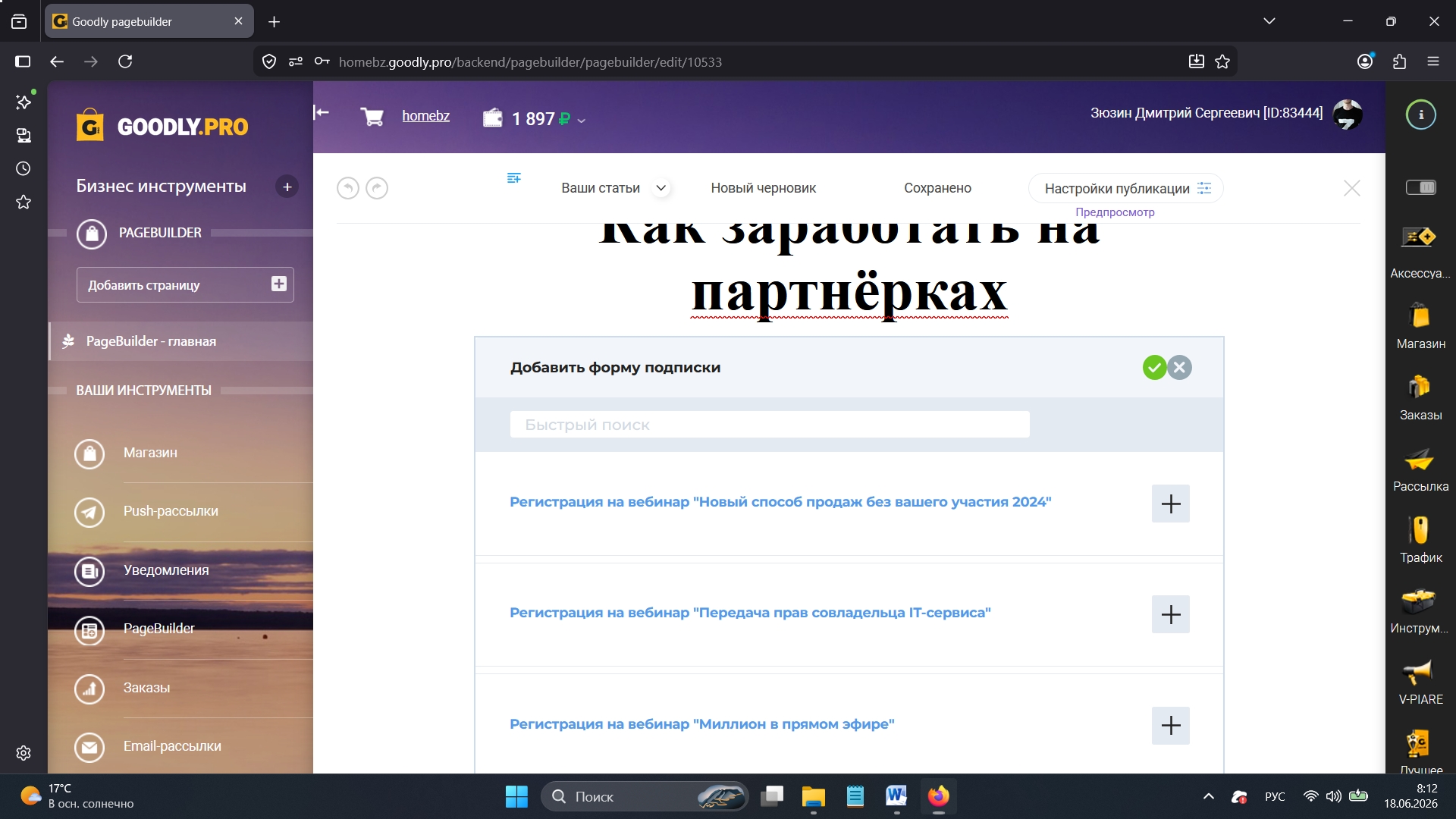
В моём случае, подгружаются разнообразные группы подписчиков, в вашем, если вы новичок, будет одна, которую создавали ранее. Необходимо будет кликнуть по правой кнопке от её названия, после чего, форма подписки появится в нашем редакторе. Она будет располагаться по серёдке, поэтому, мудрить ничего не нужно.
7. Создание подписной страницы для сбора Email базы – часть 5
Продолжаю гутарить о том, как создать подписную страницу, а на очереди у нас заключительный шажок, так сказать, дополнительные настройки. Над главным заголовком находим кнопочку «Настройки», да кликаем по ней.
Дальше, кликаем по пункту «Дополнительно», после чего, отмечаем галочку на пункте «Уведомления о подписках», как изображено на скриншоте ниже.
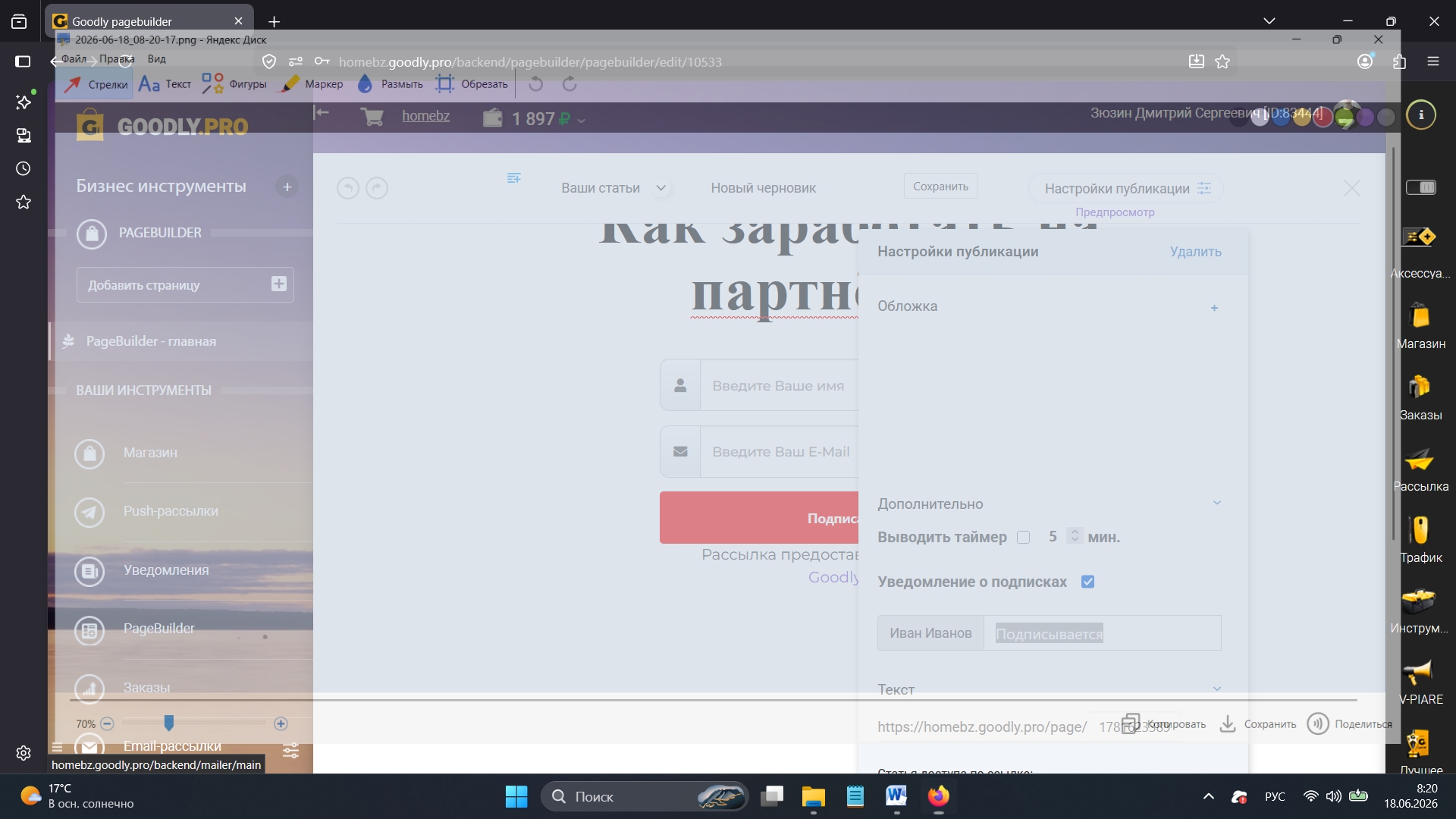
Значит, в одном поле прописываются инициалы, а вот во втором, можно будет добавить что-то от себя, к примеру, я пишу «Подписывается». Чуть ниже, можно скопировать ссылку на нашу готовую подписную, да открыть её в новой вкладке.
Как открыли, обратите внимание на правый верхний угол, в котором начнут появляться уведомления о том, что, тот или иной, человек подписывается. Соответственно, посетители страницы, будут наблюдать эту картину, так сказать, дополнительный триггер, чтобы подписок было больше, раз другие подписываются, почему бы и мне не сделать тоже самое.
На этом всё, об остальных элементах вставки, да и о моментах редактирования, узнаете из моих подробнейших заметок, которые располагаются на этой страничке.
8. Подведём итоги
По сути своей, вы можете создать два варианта подписных страниц:
- Для сбора подписной базы ВКонтакте
- Для сбора Email базы
Везде есть свои особенности, если касаться моментов технического характера, о чём я писал в данной статье. Как говорится, в первый раз будете двигаться медленно, а потом, минут за десять варганить простые, но весьма эффективные подписные страницы, которые помогут быстро собирать подписную базу.
9. Совет от автора
Ну что, теперь вы знаете, как создать подписную страницу, при чём двумя способами, что я поведал вам в этой публикации. Опять же, необходимо один раз посидеть, да разобраться с техническими моментами, чтобы потом летать, как тот самый веник)))
Советую использовать оба варианта, как говорится, не стоит складывать все яйца в одной корзинке, по крайней мере, это делают все успешные интернет предприниматели, а вы, пополните их ряды уже в ближайшее время.
Желаю вам больших чеков!!!
С уважением, Дмитрий Зюзин
Как говорится, разберитесь с данным вопросом на берегу, чтобы потом не возвращаться, да плеваться в окружающих)))
Не слышала раньше о гудли, нужно глянуть
Весьма прикольный сервис с инструментами для интернет бизжнеса
Да, теперь осталось заставить себя это всё создать)))
Это да) Кроме вас, никто не заставит
Спасибо, полезная статья
Не за что)
Одна вода
Нужно почитать и более подробные инструкции, ссылки на которые я оставлял в статье, так сказать, чтобы сложилась полная картинка, тогда и вода утекёт)
Нужно разбираться, много новой информации
Вы правы, один раз разберёшься, потом всё по накатанной пойдёт
Много чего непонятно, нужно читать иные ваши инструкции
Согласен, нужно почитать все инструкции, которые я давал по ходу повествования статьи