 Как заработать в интернете
 В этой публикации, расскажу, как создать группу подписчиков в сенлере, опять же, буду описывать все шаги, опираясь на личный практический опыт, которого у меня предостаточно, ведь, подобных групп, уже десятки, а может и ещё больше, честно, не считал.
Хочу отметить, с данной, так сказать, работой, справится любой, хоть новичок, хоть, весьма бывалый пользователь интернета. Никакой возраст, али социальное положение, не помешает, как говорится, от слов, совсем, поэтому, переживать не стоит.
Постараюсь, описать, так сказать, с полного нуля, то есть, с самих азов, ведь, мою статью, могут читать и абсолютные новички, которые совсем не знают, что ещё за сенлер такой, вдруг, это весьма опасно, что полная чушь, как вы понимаете.
1. Создание сообщества ВКонтакте
Начинаем с первого шага, который касается темы создания сообщества ВКонтакте, ведь, именно к нему и прикрепляется, тот самый сенлер, в котором будем проделывать всё остальное, что понадобится. Опять же, если паблик у вас уже имеется, просто прочтите, так сказать, для ознакомления, не забывайте о тех, у кого группы ещё не наблюдается.
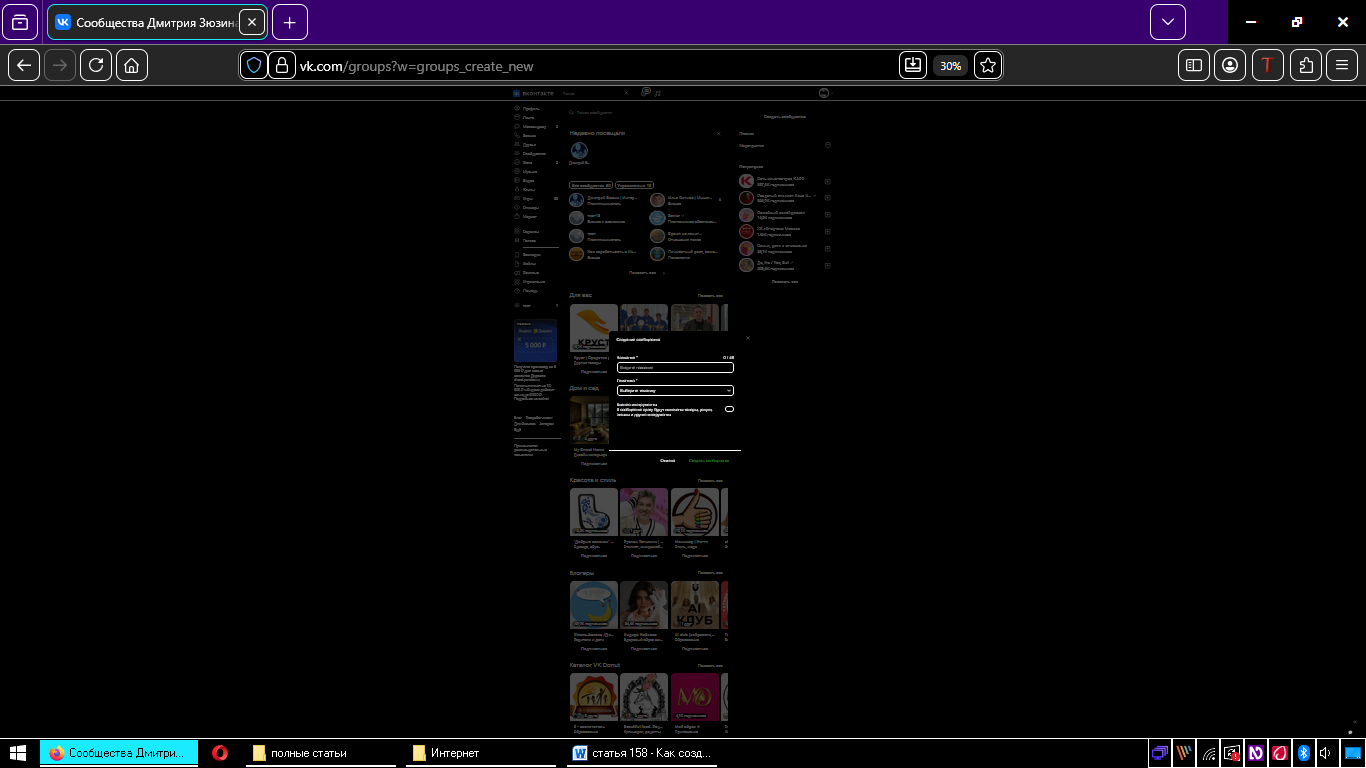
На скриншоте выше, я открыл свой профиль ВКонтакте, провалился в раздел «Сообщества», да кликнул по кнопочке, которая отвечает за создание групп ВКонтакте. Соответственно, открылось окошко, в котором необходимо ввести название будущего сообщества, да выбрать тематику своего будущего паблика.
Также, можете сразу же включить и бизнес инструменты, если они вам сильно необходимы. К этим инструментам относятся, как товары, так и отзывы, которые частенько используют те, кто создают группу под интернет магазин. Подробнее можно узнать из поисковика, вбив нужный запрос, лично я, данный функционал не использую.
Как всё прописали, да отметили, жмите кнопку «Создать сообщество». Далее, необходимо подумать над оформлением своей группы, поставить аватарку, загрузить обложку. Опять же, о размерах подобных элементов, сможете узнать при загрузке, а лучше всего, открыть поисковик, да ознакомиться там. Кстати, можете глянуть на моё сообщество, так сказать, для примера, но, это далеко не идеал желаемого, если что)))
2. Подключение сенлера к группе ВКонтакте
Продолжаем разбираться с вопросом, как создать группу подписчиков в сенлере, а на очереди у нас следующий шаг, который касается темы подключения сервиса сенлер, к созданному сообществу ВКонтакте. Напомню, если у вас и этот шаг имеется, то вспомните о новичках, которые идут по порядку, начиная с самого старта.
Значит, переходим на сервис сенлер, кликнув сюда. После чего, находим кнопочку «Войти». Регистрация происходит через ваш профиль ВКонтакте, точнее сказать, через VK ID, поэтому, выскочит страничка, где необходимо дать разрешение. Не бойтесь, ничего не пропадёт, ничего не взломают, поэтому, смело разрешайте.
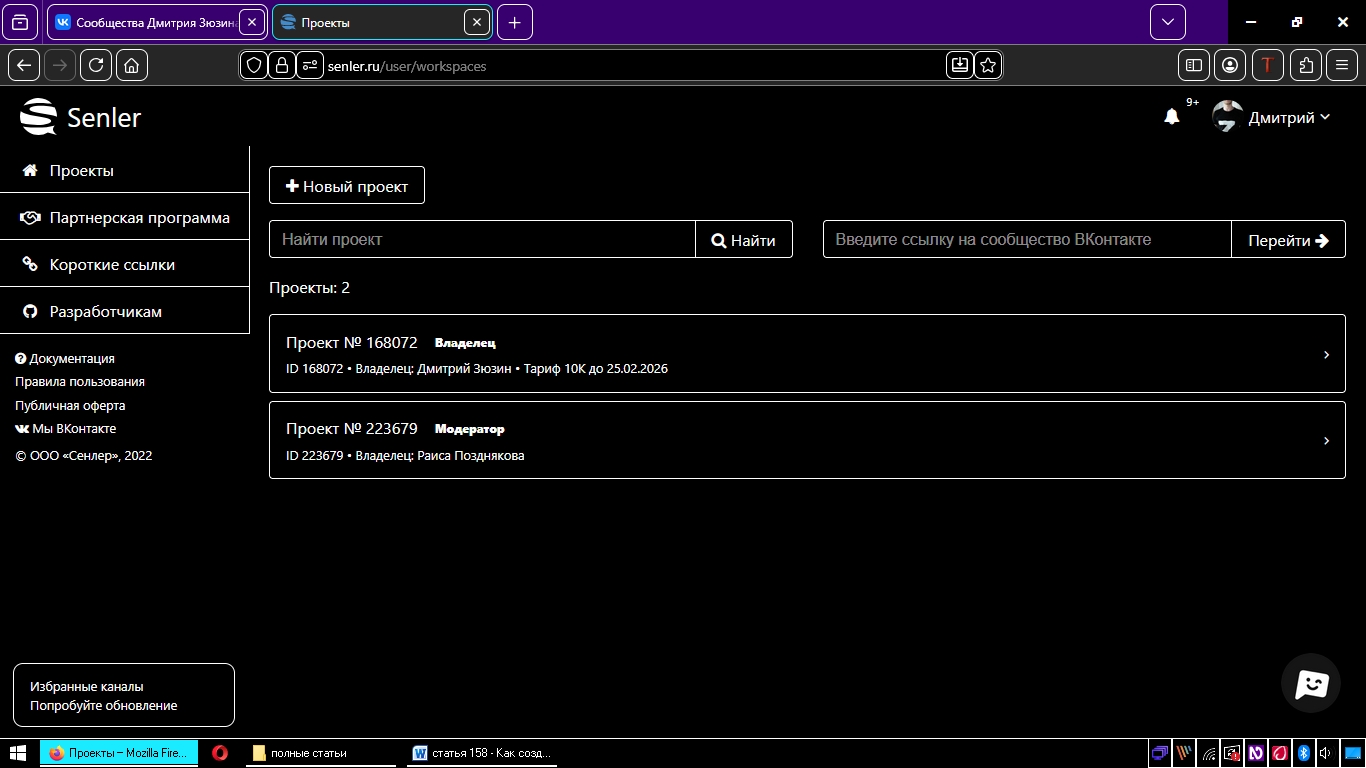
После, откроется, так называемый, главный кабинет сенлера, а именно, раздел «Проекты», как изображено на верхнем скриншоте. Опять же, если вы здесь первый раз, то находите кнопку «Новый проект», да кликаете по ней.
После, открылось окошко, в котором необходимо ввести, понятное для вас название, как правило, оно связано с группами, которые будут там подключаться, в нашем случае, пока что одно сообщество. В первый раз, я просто прописал свои инициалы, да не стал с этим замарачиваться.
Далее, пропишите свой почтовый ящик, опять же, там есть информация, для каких целей он необходим. Хочу отметить, это должен быть работающий почтовый ящик, иначе, придётся всё исправлять, но позже, когда начнёте работать с сервисом сенлер.
После, проваливаемся в созданный проект, да ищем кнопочку «Добавить канал», да не забываем кликнуть по ней. После чего, появится небольшое окошко, в котором выбираем «ВКонтакте». Дальше, нас перебросит на страничку, где будет отображаться ваше созданное сообщество.
Необходимо найти кнопку «Подключить», которая будет маячить под названием вашей группы ВКонтакте. Откроется страничка, где попросят дать разрешение приложению Senler, можете ознакомиться с информацией, а потом жмите «Разрешить».
Дальше, появится окошко, где предлагают добавить подписчиков, которые ранее писали в вашу группу, пропускаем, ведь она только-только создалась. Потом, предлагают боты в подарок, что советую забрать, опять же, если вы идёте с самого начала.
Все остальные настройки, будут производиться внутри, так сказать, созданного сообщества, поэтому, предлагаю перейти в эту мою публикацию, да продолжить настройку подключения.
3. Кабинет с инструментарием в Senler
Продолжаю писать о том, как создать группу подписчиков в сенлере, надеюсь, вы закончили подключение нашего сервиса, поэтому, можно переходить к следующему шагу, а именно, необходимо попасть в свой личный кабинет с инструментами, которые и позволят, так сказать, заняться созданием первой группы подписчиков, если вы полный новичок.
Для этих целей, заходим на главную страничку сенлера, да кликаем по кнопке «Войти», после чего, может сразу перебросить в главный кабинет, а именно, в раздел «Проекты», о чём я писал в предыдущем блоке своей статьи. Если вдруг, просят авторизоваться, то выбираем тот же самый вариант, который использовали при регистрации.
Дальше, кликаем по проекту, который создавали в предыдущем блоке моей публикации, да ищем, подключённое сообщество, не забыв, также, по нему кликнуть. В итоге, нас перебросит в кабинет с инструментами, которые касаются нашего сообщества, как изображено на скриншоте ниже.
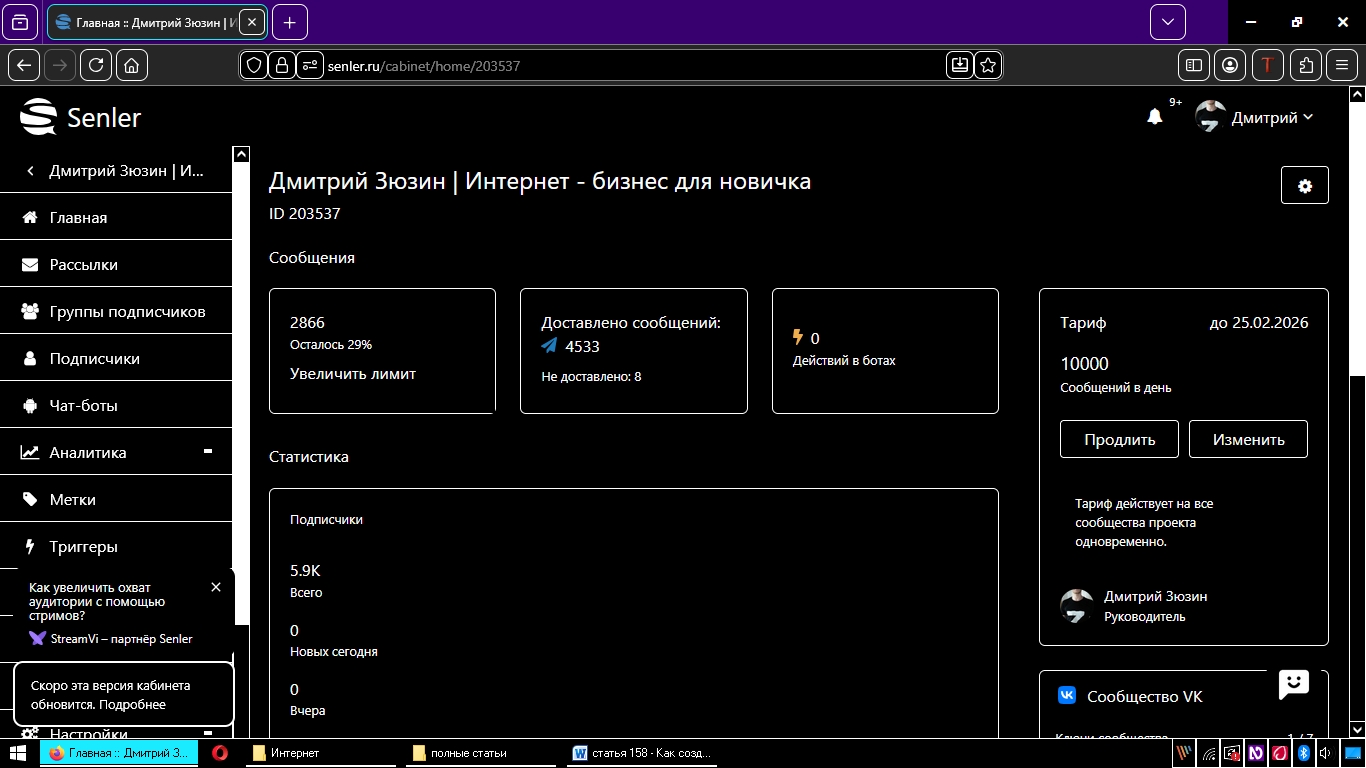
Кстати говоря, я скопировал данную ссылку, да поместил её в отдельный текстовый блокнот, чтобы не заходить в кабинет с инструментами, используя главную страничку от сенлера. То же самое, сделал и с иными ссылками от таких же кабинетов, когда подключал другие свои группы ВКонтакте, как говорится, для личного удобства, но вы сами решайте, нуно ли это вам, али и завтра не понадобится.
В этом кабинете, необходимо обнаружить раздел «Группы подписчиков», да провалиться в него. После чего, найдите кнопку «Новая группа», да кликните по ней, должна открыться страничка, которая изображена на скриншоте ниже.
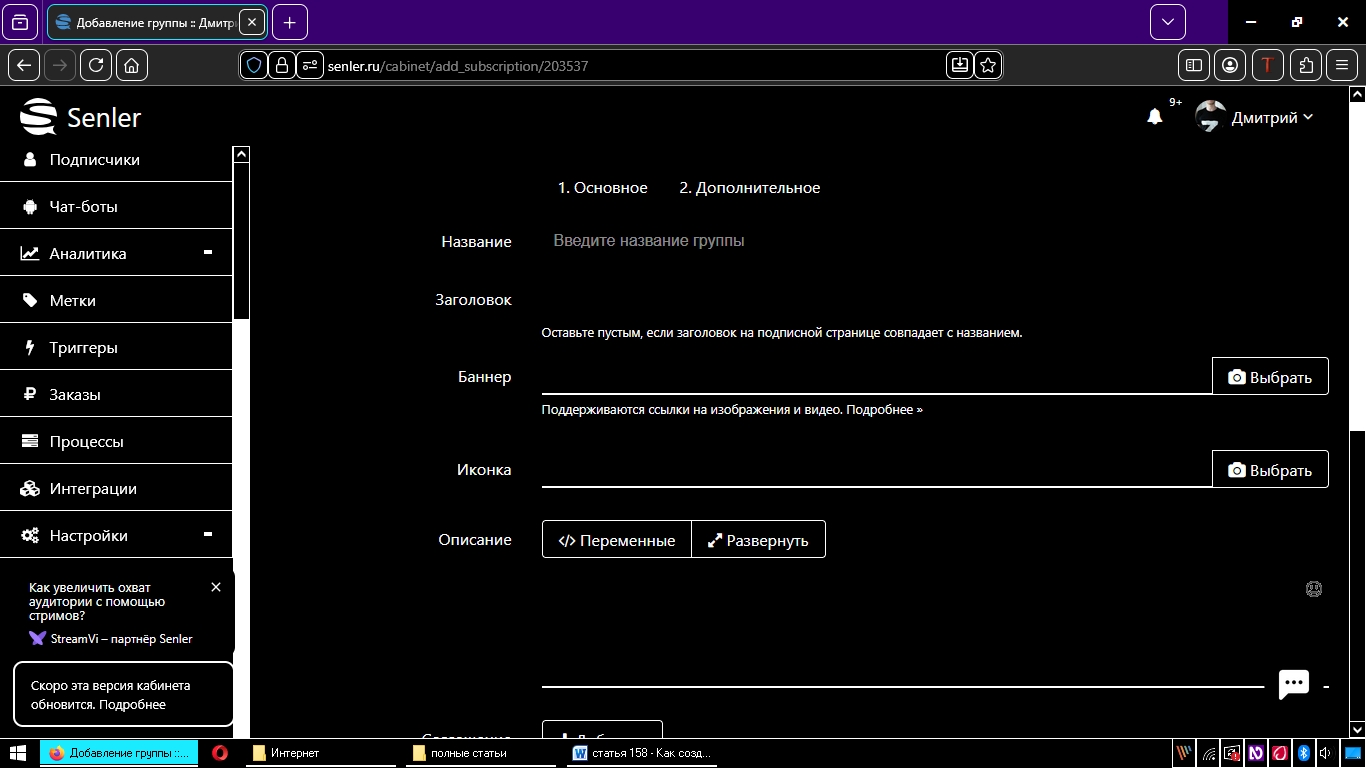
Хочу отметить, сама платформа сенлер, частенько обновляет дизайн своего ресурса, поэтому, мои скриншоты могут отличаться от того, что вы сейчас видите на своих мониторах. Включайте голову, да ищите необходимые кнопки, да разделы, так сказать, по названию, ведь, суть происходящего не изменится, а это точно, ведь, подтверждено практикой, а на моём веку, данное действие, уже происходило.
Опять же, если будут кардинальные изменения, то я переделаю статью, когда разберусь сам, что и как теперь работает, так что, сильно не переживайте)))
4. Основные настройки
Продолжаю гутарить о том, как создать группу подписчиков в сенлере, а на очереди у нас, сам процесс настроек и создания. Вспоминаем верхний скриншот, из предыдущего блока статьи, да поехали, так сказать, приступаем к практическим действиям.
Значит, есть две вкладочки с настройками:
- Основное
- Дополнительно
Для начала, рассмотрим вкладку «Основное», где предлагают ввести название, вашей будущей группы. Здесь необходимо прописать то, на что будет подписываться человек, ведь, после создания данной группы, автоматом создаётся и подписная страничка, но об этом, чуть ниже. К примеру, если рассылка посвящена заработку на партнёрках, то пишем, что-то в роде, «Как заработать на партнёрских программах»
Дальше, предлагается ввести заголовок, который будет виден на подписной страничке. Как правило, я оставляю пустым данное поле, потому что, моё название, совпадает с заголовком, но имейте в виду, что у вас может быть и по иному.
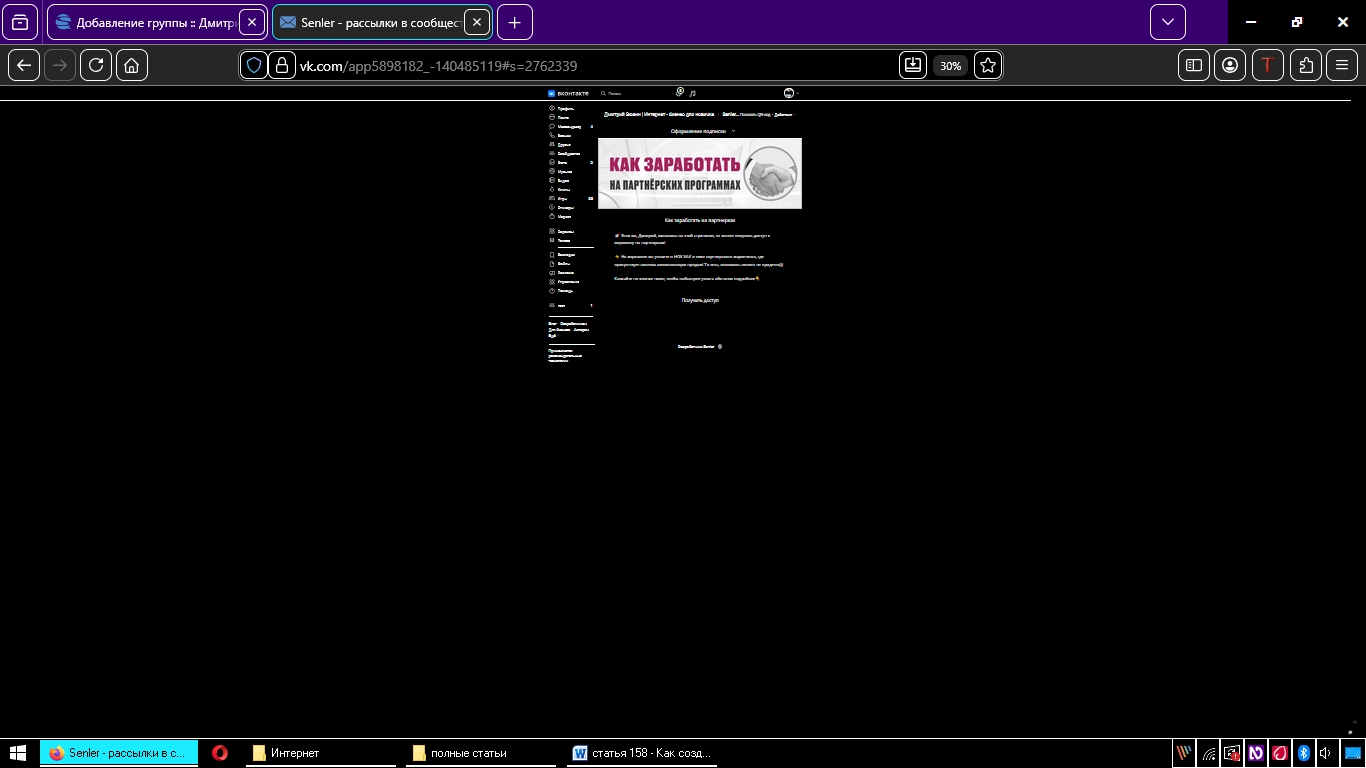
Вы можете загрузить банер, который будет отображаться на подписной страничке, как бы, сверху, похоже на шапочку. Опять же, можно ввести ссылку от него, либо загрузить со своего компьютера, воспользовавшись кнопкой «Выбрать». На скриншоте ниже, изображена вот эта моя, так сказать, готовая подписная, где банер присутствует.
Под полем, куда вставляется ссылка на изображение, есть надпись, плюс, ссылочка, которая обзывается «Подробнее», если по ней кликнуть, то сможете узнать актуальную информацию о том, какие должны быть размеры, загружаемого банера. Обязательно ознакомьтесь, чтобы потом не исправлять.
Идём дальше, а на очереди у нас, так называемая иконка. Если честно, никогда не пользуюсь данным параметром. Как-то спрашивал у технической поддержки, сказали, что иконка помогает выделить группу подписчиков, среди других, когда у вас их будет несколько. Я репу почесал, да решил, что мне это и завтра не понадобится. Кстати говоря, можете и сами пообщаться по данному поводу с поддержкой, а её контакты, найдёте здесь же, в личном кабинете с инструментами.
Вообще, если у вас возникают дополнительные вопросы, которые касаются самого инструментария, не стесняйтесь обращаться в техническую поддержку. Отвечают быстро, проверено на себе.
5. Основные настройки – как создать группу подписчиков в сенлере
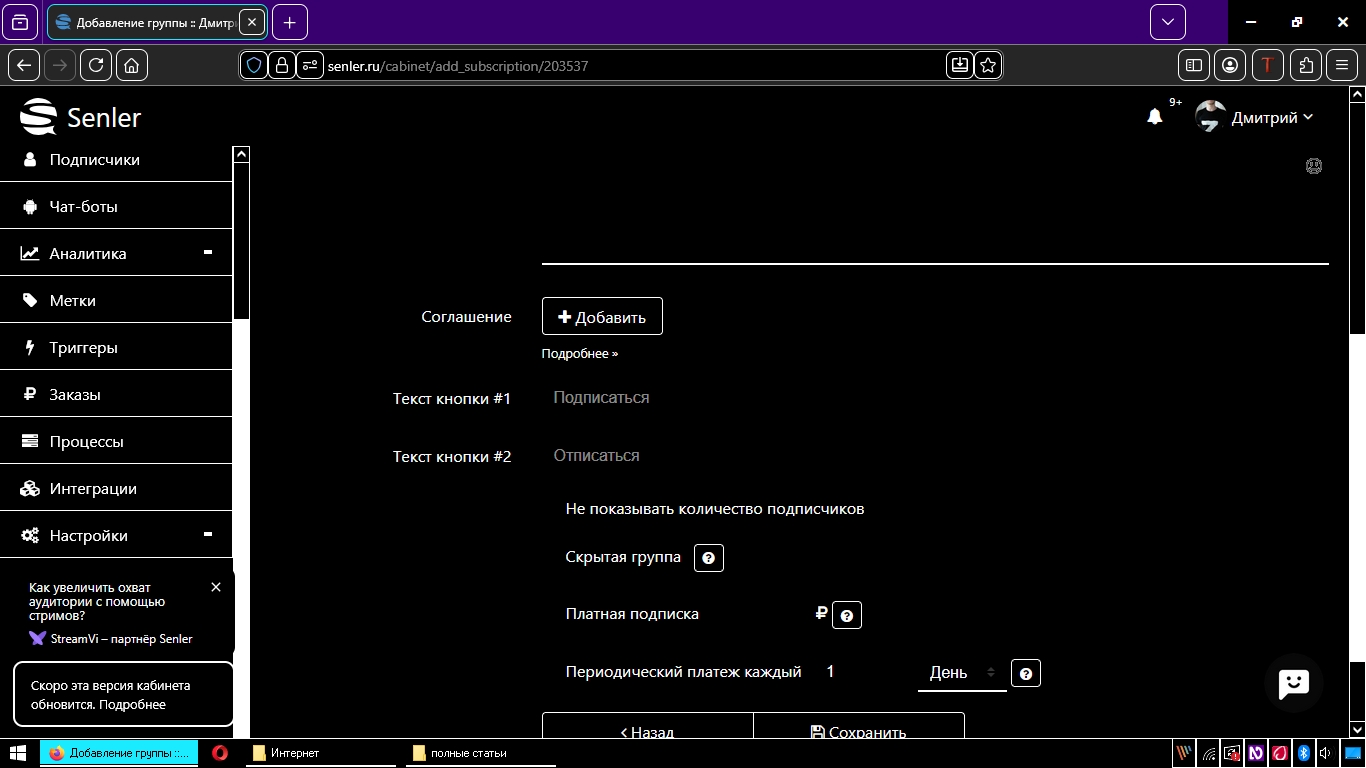
Значит, продолжаю разбираться с вопросом, как создать группу подписчиков в сенлере, а на очереди у нас, следующее поле, которое обзывается «Описание». Здесь необходимо прописать небольшой текст, так сказать, вкратце, рассказать, что получает человек, если нажмёт на кнопку подписки, о чём поговорим чуть далее. На скриншоте ниже, я проскролил свой экран, чтобы отобразились следующие настройки.
Стоит отметить, что в описании, можно вставлять переменные, опять же, можно нажать на соответствующую кнопочку, которую вы увидите над полем, где будет вставляться текст. Поясню, к примеру, если вы выберете переменную имени, то человек увидит свои инициалы, которые прописаны в его личном профиле.
Можно написать, по типу, здравствуйте, да вставить переменную имени, тогда, появится имя, прописанное в профиле. В последствии, когда закончим с настройками, сможете проверить это на себе, ведь, на полученной подписной, должно будет отобразиться ваше имя.
Дальше, нам предлагают прописать название, так называемой кнопки под номером один. Как правило, пишут «Подписаться», к примеру, я прописываю «Получить доступ», если что-то отдаю, так сказать, за подписку. Опять же, можете подумать, да прописать что-то своё.
Следующее поле, отвечает за кнопку под номером два, по иному, кнопка отписки, ведь, человеческий фактор никто не отменял, поэтому, люди, как подписываются, так и отписываются, если им что-то не по нраву. Здесь можно написать «Отписаться».
Далее, идут два пункта:
- Не показывать количество подписчиков
- Скрытая группа
Если это ваша первая группа подписчиков, то оставьте параметр «Скрытая группа» не отмеченным, а вот все остальные, созданные в последствии группы, отмечайте. Опять же, если необходимо убрать из скрытой, то сможете легко отредактировать, уже созданную группу.
По поводу количества подписчиков, то отметьте данный параметр, а вот, когда наберёте, хотя бы более двухсот подписчиков, то уберите данную отметку, тогда, люди которые посещают вашу подписную, будут наблюдать эту информацию, прямо над кнопкой подписки. Хорошо влияет на то, чтобы человек подписался, не раздумывая.
Дальше, есть отметки, которые связаны с платной подпиской, но, разберётесь с этим, когда станете более опытным, кстати, я этим не пользуюсь. В конце, жмём кнопку «Сохранить».
6. Дополнительные настройки – часть 1
Продолжаю гутарить о том, как создать группу подписчиков в сенлере, после нажатия на кнопку «Сохранить», выскочит небольшое всплывающее окошко, как изображено на скриншоте ниже. Напомню, могут сменить дизайн, поэтому, окошко может выглядеть по иному, если что-то изменят в функционале, да в кнопках, то исправлю данную публикацию.
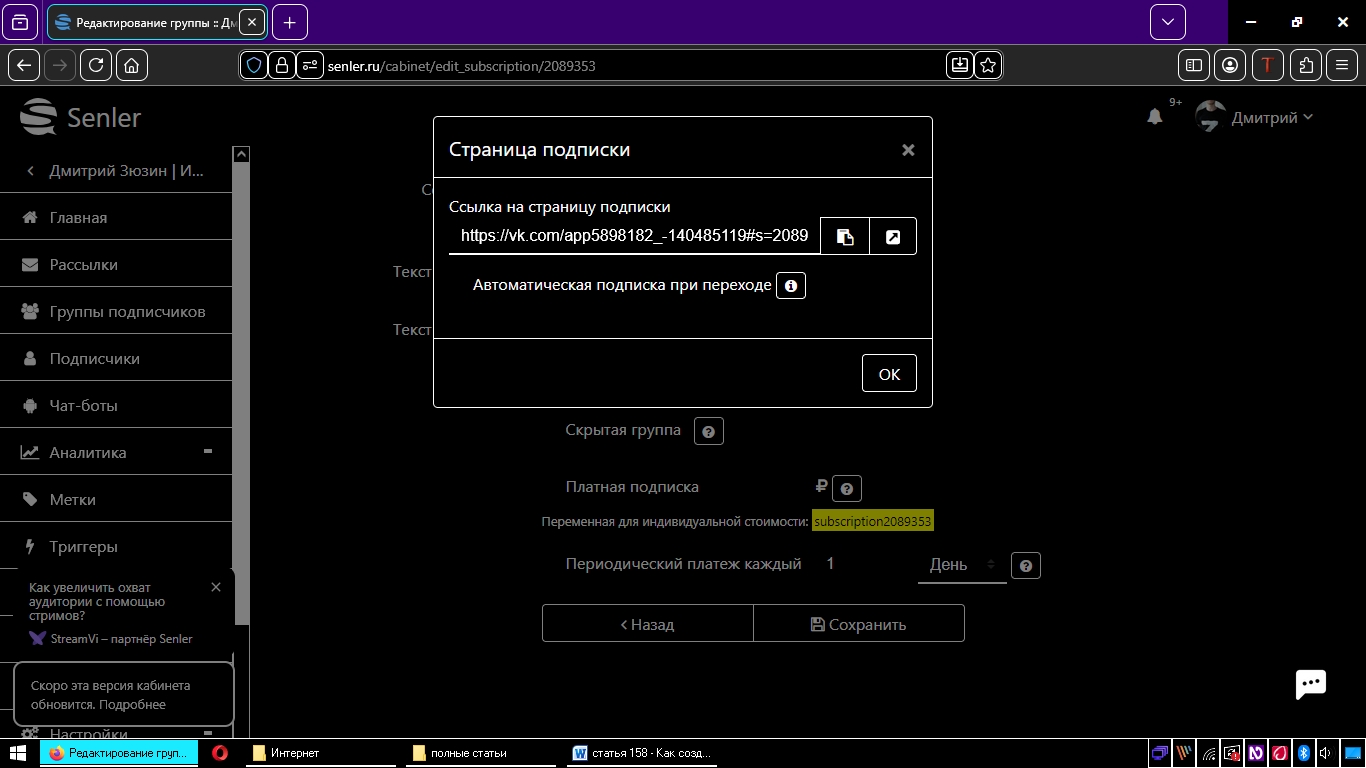
Здесь, вы уже можете скопировать полученную страничку подписки, да проверить её, используя новую вкладку в своём браузере. Если что-то не так, то закрываем данное окошко, да вносим правки, не забыв потом снова сохранить. Есть там отметка, которая отвечает за автоматическую подписку. Лично я, не советую её ставить, ведь, люди сами должны решать, подписаться им, нажав соответствующую кнопку, али нет.
Теперь, поднимаемся вверх, да кликаем по вкладочке «Дополнительно». Здесь, в самом начале, предлагается добавить, так называемый бот. Для этих целей, необходимо будет его создать, если говорить простым языком, то это серия автоматических сообщений, которые будут приходить людям, если они изъявят желание подписаться, кликнув по соответствующей кнопке, на созданной нами подписной страничке.
Подробнее о том, как создавать эти злощастные боты, читайте в этой моей статье. В общем, если бот создан, то жмём кнопку «Добавить бота», после чего, выскочит выпадающее меню, где находим необходимый бот, да кликаем по нему. Потом, обязательно кликните по значению «0 Начало», чтобы серия автосообщений, приходила с самого начала.
Хочу отметить, чуть ниже будет отмечен флажок «Добавить заново», не убирайте его. Данный функционал позволяет, одному и тому же человеку, а такое бывает часто, заново получать серию автосообщений, если он подписывается, так сказать, ни первый раз.
Дальше идут настройки, которые связаны с рекламой, поэтому, можете пропустить. Находим поле, которое обзывается «Страница после подписки». Под этим полем, находится ссылочка, которая будет вести на диалог с сообществом, можете её скопировать, да вставить. То есть, человек подпишется, да сразу попадёт в диалог, где ему прилетело первое автосообщение.
7. Дополнительные настройки – часть 2
Продолжаю разбираться с вопросом, как создать группу подписчиков в сенлере, а на очереди у нас следующее поле, в котором можно прописать ссылку, на которую будут попадать подписчики, если решат отписаться от наших рассылок. На скриншоте ниже, я запечатлил данное поле.

Здесь, как правило, я оставляю ссылку на автовебинар, на котором происходит магия автопродаж, кстати, если сильно интересно, то подробнее об этом, можно почитать в этой статье, где я пошагово настраивал подобную штуку, используя интересный обучающий материал.
Дальше, если у вас отмечена галочка «Показывать уведомления», то можно настроить и другие, весьма интересные поля. К примеру, в поле «Текст уведомления после подписки», я ничего не трогаю, а вот в поле «Текст кнопки после подписки «, вставляю небольшой текст «Открыть сообщение 1». Отмечу, если вы прописывали ссылку на диалог, о чём гутарили чуть выше, то данные поля, оставляем пустыми.
После, заполняю поле «Текст уведомления после отмены подписки», где вставляю такой текст «Есть интересное предложение для вас», а в поле «Текст кнопки после отмены подписки «, прописываю текст «Глянуть одним глазком».
В итоге, если подписчик отписывается, то наблюдает всплывающее окошко, где ему предлагают интересную информацию, а если кликает по кнопке, чтобы глянуть одним глазком, то попадает на автовебинар. Часто, там происходят продажи, что пополняет мой карман, так сказать, дополнительный доход, даже от процесса отписки, что весьма радует.
В конце, жмём кнопку «Сохранить». Выскочит такое же окошко, когда сохраняли во вкладке Основное», так что, разберётесь сами. Теперь, наша подписная полностью готова к сбору подписчиков, а как на неё привлекать заинтересованную аудиторию, то есть, потенциальных подписчиков, читаем в этой моей статье.
8. Обзор раздела «Группы подписчиков»
Теперь, хорошо бы было сделать небольшой обзор самого раздела, где мы создавали свою первую группу подписчиков. Чтобы сильно не затягивать данную статью, предлагаю ознакомиться с этой моей подборкой, которая находится на моём Дзен канале. Здесь вы найдёте много различных коротких заметок, которые посвящены, тому или иному, разделу личного кабинета на сервисе Senler.
Кстати говоря, в последствии, вы сможете слать и единоразовые рассылки, слюбыми вашими бизнес предложениями, а подробнее о том, как их организовать, читайте в этой статье.
9. Подведём итоги
Кратенько пробегусь по основным моментам публикации, так сказать, чтобы не возвращаться в самое начало)))
Во-первых, необходимо создать свою группу ВКонтакте, опять же, если её до сих пор не видать, даже из-за того угла)))
Во-вторых, необходимо подключить сервис Senler, чтобы можно было заняться вопросами создания группы подписчиков.
В-третьих, заходим в раздел «Группы подписчиков» на сервисе сенлер, да начинаем вводить необходимые данные во вкладке «Основное».
Вчетвёртых, заполняем поля во вкладке «Дополнительно», плюс, учимся создавать, так называемые, боты, чтобы люди после подписки, получали серии автоматических сообщений.
В-пятых, занимайтесь трафиком, на полученные подписные странички, плюс, научитесь делать и единоразовые рассылки.
10. Совет от автора
Теперь, вы знаете, как создать группу подписчиков в сенлере, по крайней мере, постарался описать, так сказать, более простым языком. Если что-то непонятно, отпишитесь в комментариях, разберёмся, так что, не переживайте)))
Вообще, начинайте собирать подписчиков, так называемую, подписную базу ВКонтакте, если до сих пор этого не делали, ведь, те же, единоразовые рассылки, позволяют познакомить ваших подписчиков, с иными бизнес предложениями.
Желаю вам больших чеков!!!
С уважением, Дмитрий Зюзин
Создавайте группы подписчиков, да начинайте собирать подписную базу)))
А банер обязательно загружать?
У меня не всегда присутствует данный элемент
А в описании, текст какой должен быть длины, хотя бы приблизительно?
Как правило, я делаю строчки две, три
Все четко и понятно, спасибо Дмитрий)
Не за что, Михаил)
Много чего нужно сделать, чтобы базу начать собирать, как то муторно все это, ещё и группу ВК нужно вести
Кому муторно, а кому-то ещё и прибыльно)
В принципе, нет ничего сложного
Согласен)