 Как заработать в интернете
В этой публикации, поговорим на тему, как сделать ролик ии, если вы полный новичок, который совсем не знает, как устроены все технические моменты, при этом, разбираться в них совсем не придётся, если воспользуетесь моей инструкцией.
Хочу отметить, я практик, а значит использую тот метод, который буду описывать в данной статье. Опять же, справится любой желающий, не важно, какой у вас возраст, да социальное положение, так что, можно не волноваться по данному поводу, как говорится, интернет открывает много возможностей, огибая данные моменты.
По сути, короткие ролики, могут способствовать развитию вашего предложения, которое вы намерены продвигать на пространстве рунета, а если такого ещё нет, то могут появиться идеи, чтобы их реализовать через данный инструмент, который весьма популярен.
1. Регистрация на сайте с инструментарием
Значит, необходимо зарегистрироваться на ресурсе, где и будем создавать короткие ролики, так называемые поющие аватары, которые и будем использовать в дальнейшем, продвигая свои предложения в интернете.
Переходим на этот сайт, ищем кнопку «Создать аккаунт», да не забываем по ней кликнуть, после чего, появится страничка, как изображено на скриншоте ниже.
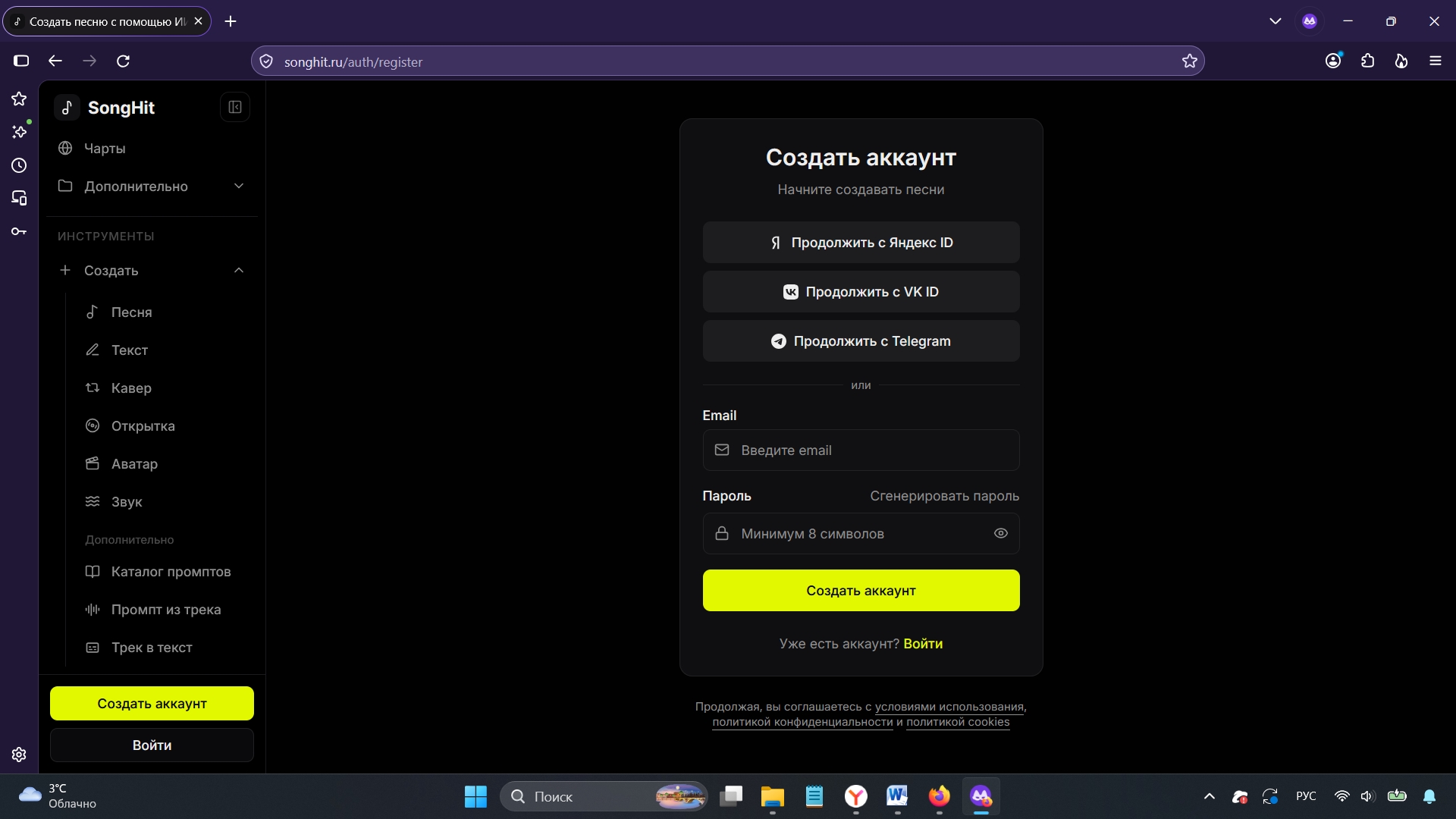
Соответственно, выбираем удобный для себя вариант регистрации, советую сразу сделать это при помощи своей электронной почты, правильно введя её в необходимое поле, плюс, придумайте надёжный пароль. Не забудьте всё записать, чтобы не было проблем в дальнейшем, хотя, тот же пароль, всегда можно восстановить, если что.
Дальше, уже в личном кабинете, необходимо провалиться в настройки профиля, да ввести нужные данные, то есть, своё имя, которое будет отображаться в сообществе, творческий псевдоним. Кстати, здесь вы сможете заменить почту, если это необходимо, плюс, скопировать свой ID, который может понадобится, когда обращаешься в техническую поддержку.
Также, здесь можно будет сменить пароль, либо его назначить, если выбирали иной способ регистрации. Имеется кнопка выхода из аккаунта, плюс, удаление профиля, если это сильно понадобилось. Кстати, подумайте хорошенько, прежде чем баловаться с данным функционалом, а то я вас знаю)))
2. Пополнение баланса
Так, продолжаем говорить о том, как сделать ролик ии, а на очереди у нас следующий момент, который необходимо обозначить сразу, чтобы потом не возникало вопросов, да вытянутых лиц, так сказать, не пришлось бы входить в тот самый ступор, от неожиданности)))
Соответственно, любой инструментарий в интернете, который позволяет что-то продвигать, в нашем случае, это ролики, которые могут служить тем самым трафиком, без которого не развивается, ни один интернет бизнес, пусть будет, хотя бы партнёрские программы, кстати, подробнее о них, смотрите тут.
Значит, находим раздел «Пополнить баланс», да проваливаемся в него, после чего, обнаружите страничку, как изображено на скриншоте ниже. Кстати, на момент написания данных строк, у меня на балансе 259 кредитов, что является внутренней валютой.
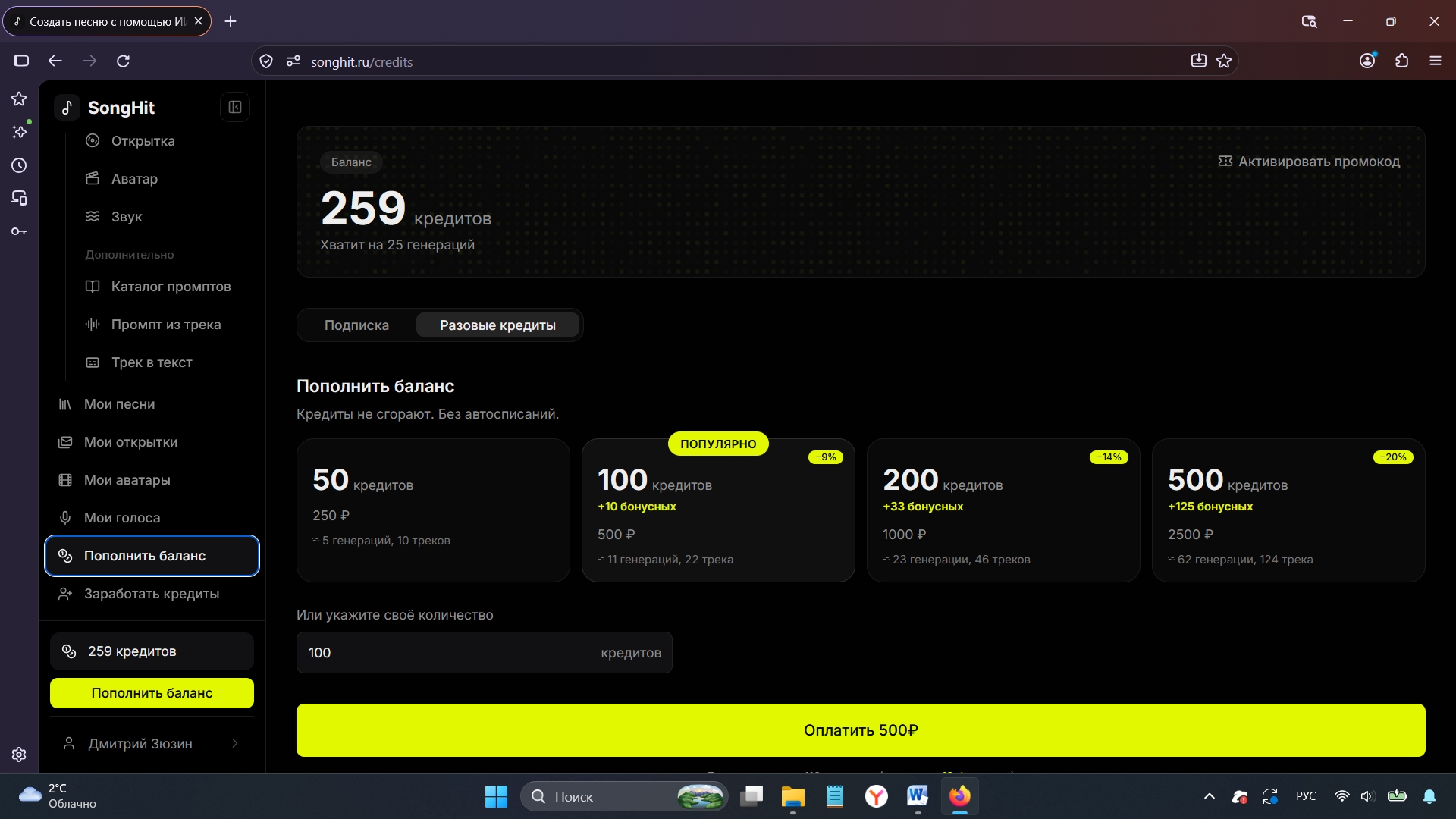
В моём случае, пишут, что моих кредитов хватит на 25 генераций, но это имеется в виду песен или каверов, кстати говоря, они нам понадобятся в дальнейшем, когда будем делать ролик, а подробнее, как их тут создавать, читайте в этой моей отдельной статье.
Значит, есть два варианта пополнения баланса:
- Подписка
- Разовые кредиты
Каждый из способов хорош по своему, но есть отличия. Если вы покупаете подписку, то платите меньше, а получаете больше самих кредитов. Плюс, они даются на 30 дней, если не успели израсходовать, то просто сгорают, поэтому, нужно будет позаботиться о данном моменте. Плюс, присутствует автосписание, которое можно отключить, если провалиться во вкладку «Подписка», найти ту, которую вы оформили, кликнуть по кнопке «Управление подпиской», да отменить автосписание.
Если выбрать вариант с разовыми кредитами, то убираются моменты автосписаний, да сгораний кредитов. Грубо говоря, пользуетесь тогда, когда сильно хочется, но придётся больше заплатить по сумме, если сравнивать с той же подпиской. Как говорится, выбирайте то, что больше подходит.
Также, если вы провалитесь в раздел «Заработать кредиты», то обнаружите реферальную программу данного сервиса. Можете делиться своей ссылкой, да получать за это кредиты на баланс.
По сути, люди будут регистрироваться, получать бонусные кредиты на баланс, создавать свои первые мелодии, а вам сразу же капнет 10 кредитов, если трек будет создан. В общем, подробнее описано в разделе «Заработать кредиты», так что, не забудьте туда заглянуть)))
3. Создание короткого ролика – часть 1
Ну что, продолжаем разбираться с вопросом, как сделать ролик ии, а на очереди у нас начальный этап, когда пора создавать короткое видео. Для этих целей, необходимо найти раздел «Аватары», да кликнуть по нему, не бойтесь, ничего страшного не произойдёт)))
Соответственно, вы увидите информацию, что человек с вашего фото, али персонаж, споёт кусочек вашей песни. Напоминаю, чтобы создать мелодию на данном ресурсе, необходимо воспользоваться инструкцией, которая описана в этой моей отдельной статье.
Далее, нужно выбрать, какую песню споёт будущий, поющий аватар. Для этого можно воспользоваться поисковой строкой, да найти мелодию, введя её название, опять же, если таких песен уже много, к примеру, у меня более сотни треков, а послушать их, можно на этой страничке.
Также, можно загрузить мелодию со своего компьютера, воспользовавшись кнопкой «Загрузить свой трек», что я и сделаю, а в конце, сможете посмотреть, какой ролик у меня получился. Значит, кликаю по данной кнопке, выбираю необходимую мелодию, после чего, появится следующее окошко, изображённое на скриншоте ниже.
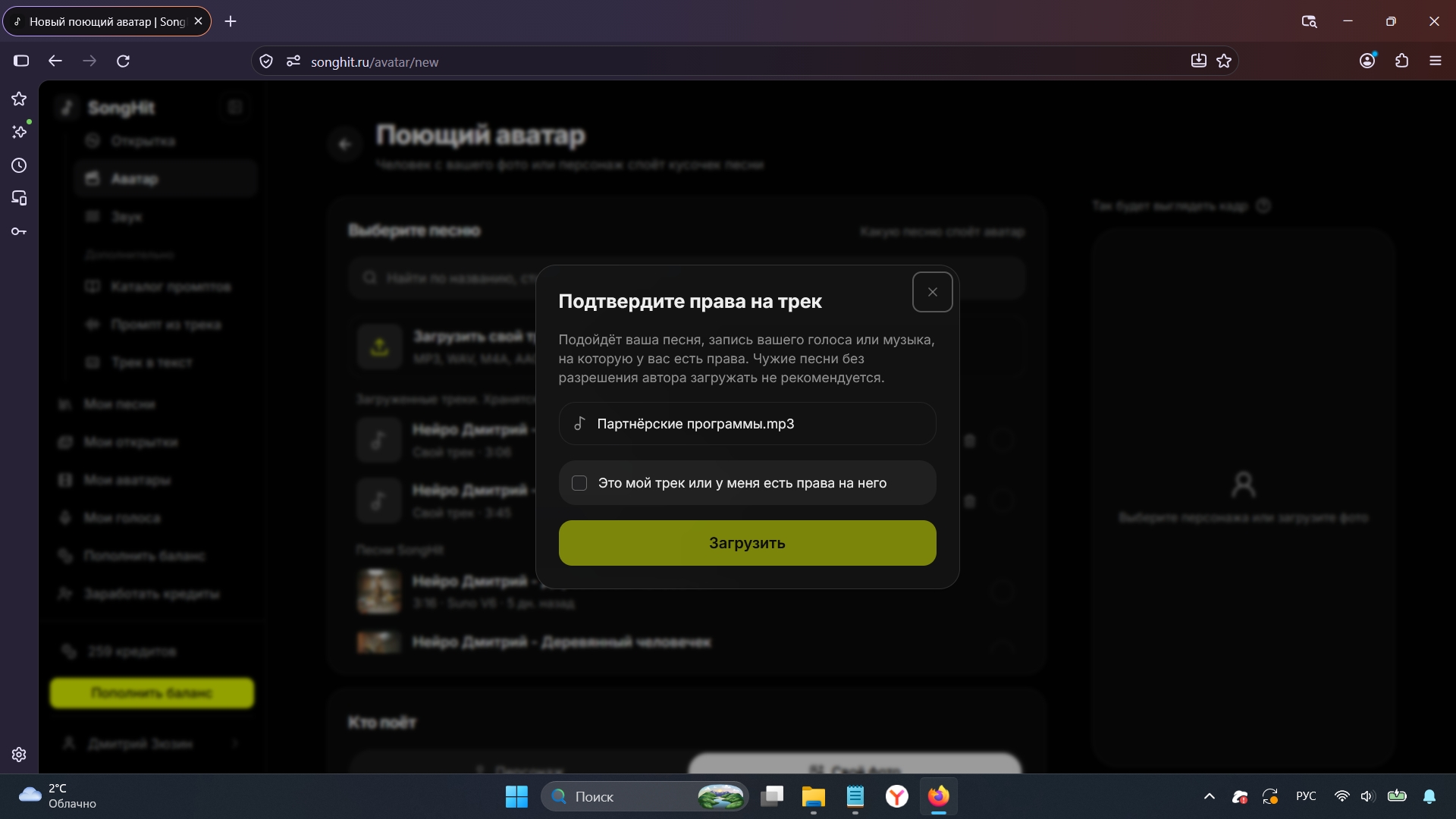
Здесь просят подтвердить, что у вас есть права на загружаемый трек, кстати, не забудьте ознакомиться с типом форматов, которые можно загружать. Эта информация, прописана ниже кнопки загрузки, также, ваш файл должен быть размером до 40 МБ.
Соответственно, отмечаем флажок, что всё в порядке, да нажимаем на кнопку загрузки. Отнеситесь к данному моменту по серьёзному, не нужно пытаться обмануть всех вокруг, иначе сами останетесь с тем самым носом. Опять же, можно создать необходимую мелодию, плюс, текст к ней, если с сочинительством, совсем никак.
Значит, загрузил я свой трек, который был создан здесь же, после чего, кликнул по нему чуть ниже, чтобы выбрать. Дальше, предлагается выбрать фрагмент мелодии, который будет петь будущий аватар, на созданном коротком ролике. Заметьте, продолжительность видео до 15 секунд.
Ниже, увидите ползунок, который можно двигать на необходимый промежуток, также, есть кнопки, которые помогут встать на определённый момент, но я использую именно ползунок, ища нужный мне фрагмент. Ещё ниже, будет кнопка «Послушать фрагмент», которая поможет определить, то ли вы выбрали, али нет.
Хочу отметить, нейросеть сдвигает полученный фрагмент, на одну, две секунды, то есть, убирает в начале, да прибавляет в конце. Поэтому, имейте в виду данный момент, да берите с запасом в начале, чтобы получить, что нужно. Общался по этому поводу с технической поддержкой ресурса, на момент написания данных строк, есть такая погрешность, но это из-за самой нейросети, так что, примите к сведению.
4. Как сделать ролик ии – часть 2
Продолжаю своё повествование на тему, как сделать ролик ии, а на очереди у нас следующий шаг, который касается темы выбора, кто будет петь наш кусочек мелодии, подобранный чуть ранее, что я описал в предыдущем блоке статьи.
Есть два варианта:
- Персонаж
- Своё фото
Если вы выбираете вариант с персонажем, то при клике по данной вкладке, откроются следующие варианты, по крайней мере, на момент написания данных строк, их столько, но могут и добавить со временем:
- Дед Мороз
- Кот в колпаке
- Плюшевый мишка
- Кот в смокинге
- Бульдог в тельняшке
- Лиса с мимозой
- Сова-выпускница
- Ёжик с тюльпанами
Соответственно, можете выбрать подходящий для себя вариант, к примеру, для своего аватара, который вы сможете глянуть, когда разберёмся со всеми вопросами создания, я выберу бульдога в тельняшке.
Если заглянем во вкладку «Своё фото», то появится функционал, который позволит загрузить свою фотографию, то есть, со своего устройства, в моём случае, это ноутбук. Соответственно, фотка должна быть заранее заготовлена.
Вы увидите форматы, которые должны быть у вашего фото, плюс, ограничение по размерам, а именно, до 40 МБ. Также, можете нажать на кнопку «Как выбрать фото», после чего, откроется окошко, как изображено на скриншоте ниже.
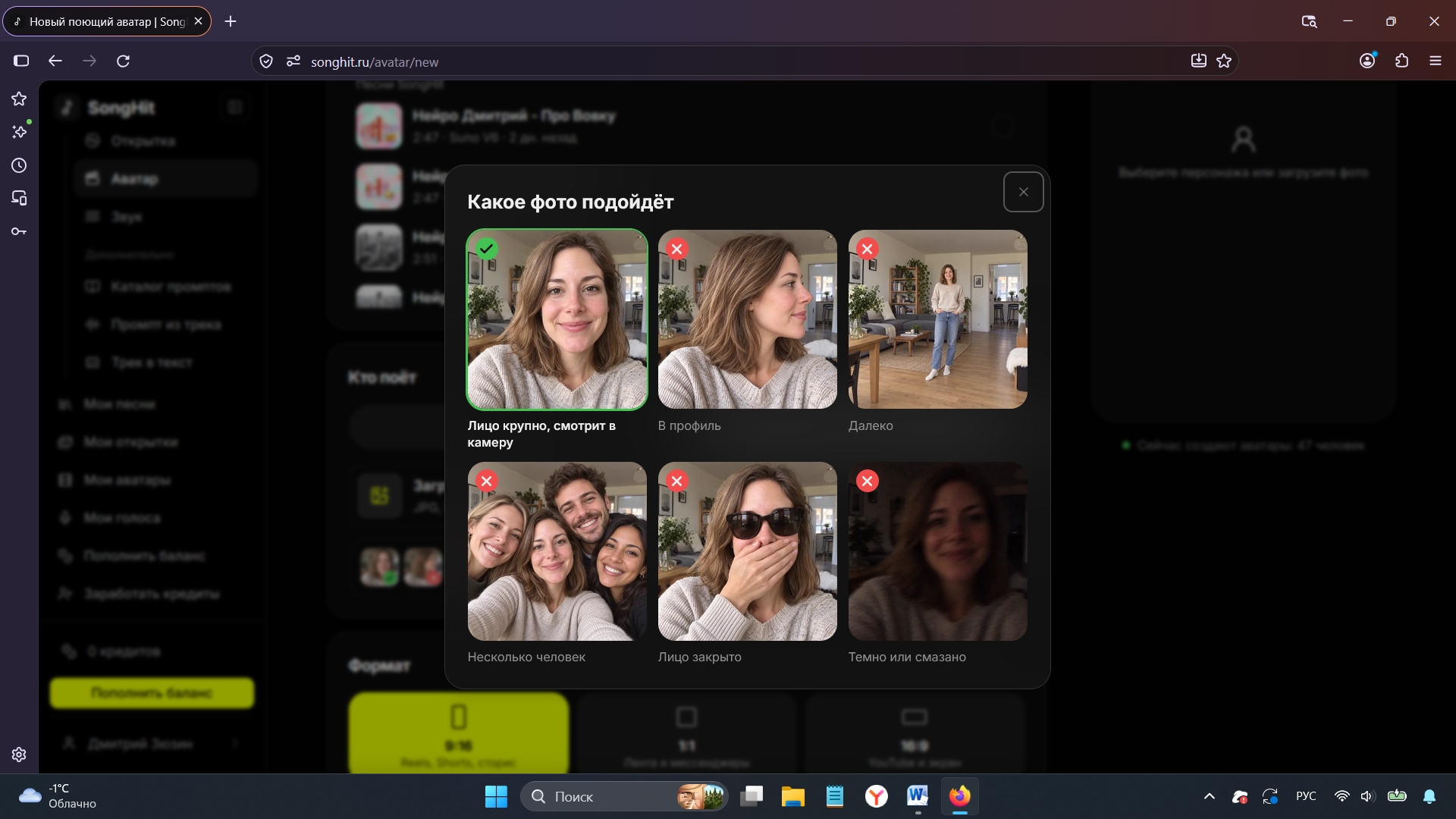
Здесь всё подробно описано, что касается вида фотографии, которая подойдёт для создания аватара. Опять же, если вашего варианта не нашлось, обратитесь в техническую поддержку, чтобы узнать актуальную информацию по вашей ситуации.
Дальше, остался последний элемент, который необходимо выбрать, а именно, формат вашего будущего ролика. Опять же, представлены три варианта:
- 9:16 (Reels, Shorts, сторис)
- 1:1 (Лента и мессенджеры)
- 16:9 (YouTube и экран)
Для своего примера с бульдогом, я выберу первый вариант, то есть, «9:16», так сказать, вертикальное видео, кстати говоря, если вы не знаете, как будет выглядеть, выбранный вами вариант, то обратитесь за помощью к поисковику.
Ну что, осталось кликнуть по кнопке создания будущего короткого ролика, стоимость которого составляет 99 кредитов, по крайней мере, на момент написания данных строк, опять же, про баланс я уже писал, в самом начале данной статьи, так что, если что-то подзабылось, советую вернуться, да почитать ещё разок.
5. Создание короткого ролика – часть 3
Так, продолжаю рассказывать, как сделать ролик ии, а у нас начался процесс создания, по крайней мере, в моём случае. Напомню, выбрал я персонажа, а именно бульдога в тельняшке, загрузил свою мелодию, созданную на этом же ресурсе, а подробнее об этом, читайте тут.
Соответственно, после нажатия на кнопку создания, появилось окошко, как изображено на скриншоте ниже
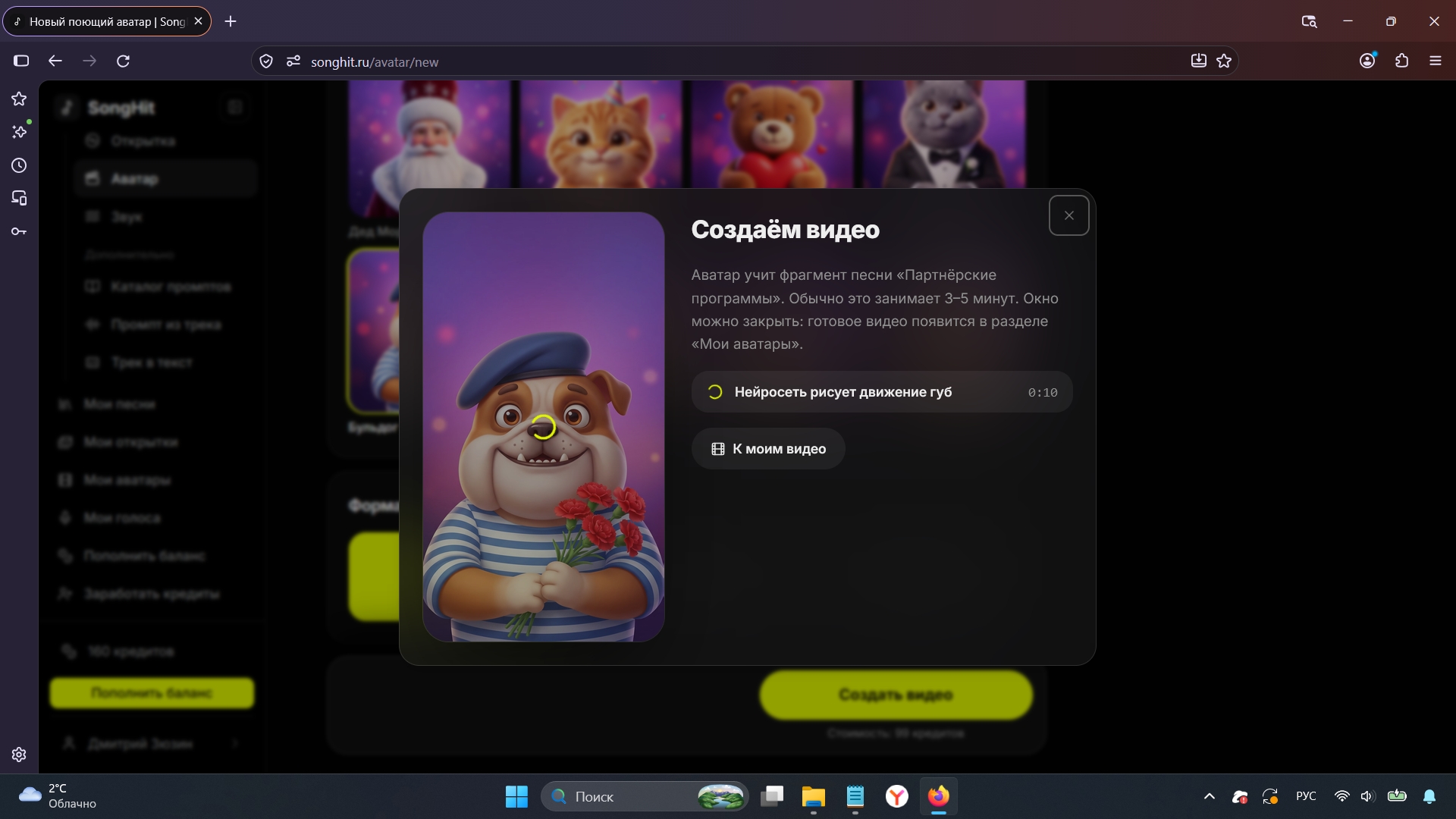
Здесь есть информация о том, что нейросеть рисует движение губ, а значит, наш ролик создаётся. Опять же, увидите таймер, как правило, всё заканчивается в районе трёх, ну может четырёх минут, по крайней мере, у меня всё так и происходило.
Также, вы можете закрыть данное окошко, а созданное видео, появится в разделе «Мои аватары», опять же, присутствует кнопочка «К моим видео». В моём случае, я дожидаюсь окончания процесса создания, после чего, открывается страничка, как изображено на скриншоте ниже.
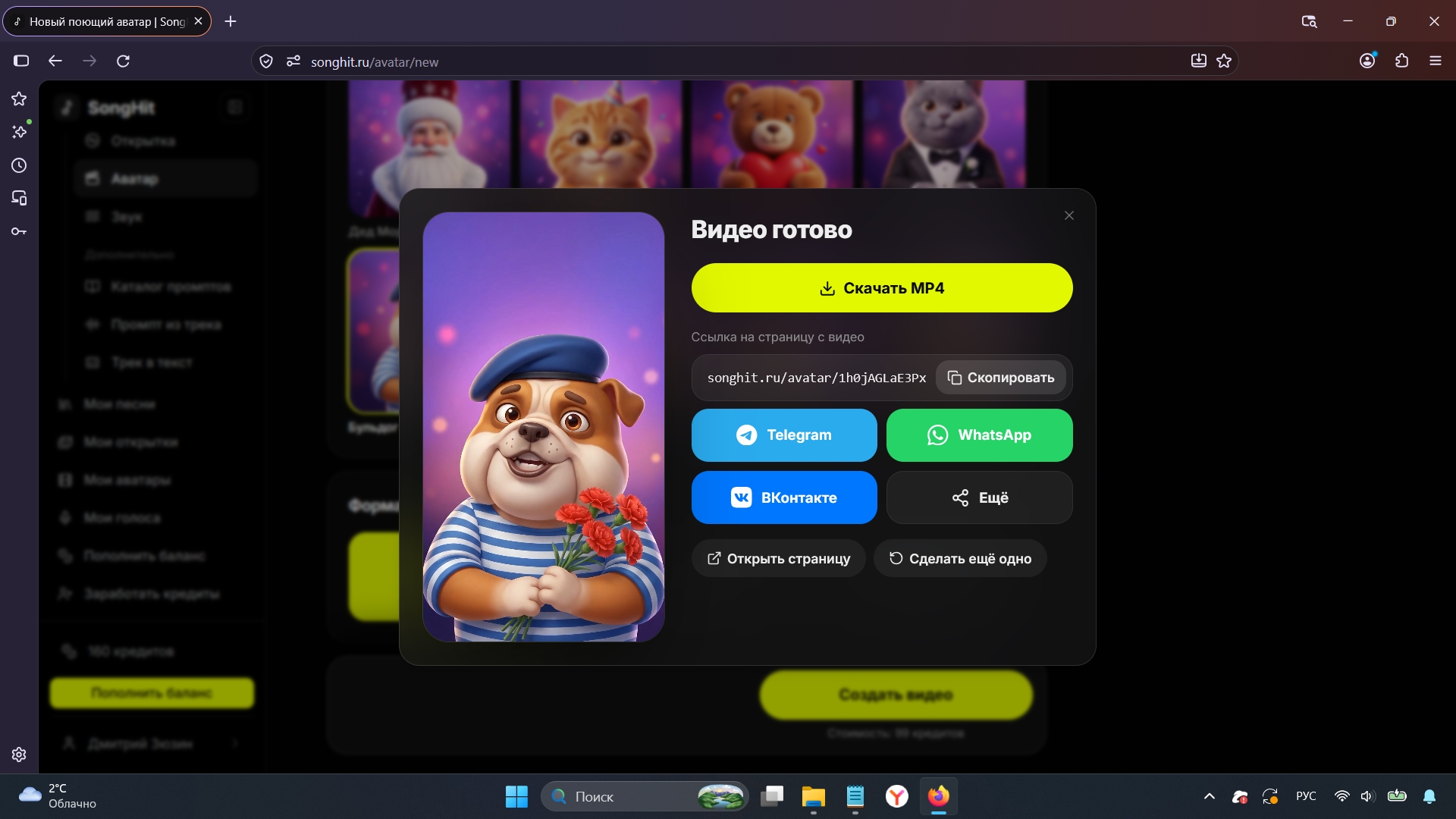
Соответственно, созданный ролик, сразу же запускается, то есть, услышите фрагмент мелодии, которую вы подобрали. Увидите оповещение, что видео готово, сможете скачать его, опять же, в формате «MP4». Также, сможете перейти на страницу с самим роликом, поделиться в популярных мессенджерах, либо сделать ещё одно видео. Кстати, гляньте, что получилось у меня, кликнув сюда.
Теперь, находим раздел «Мои аватары», да кликаем по нему, так сказать, посмотрим, какой там есть функционал. Сюда попадают все созданные видео, даже те, которые не получились, возможно произошла какая-то ошибка, либо сервис ведёт технические работы, так что имейте это в виду.
Соответственно, обнаружите здесь кнопку создания нового ролика, а чуть ниже, будет список ваших творений. На первом месте, обнаружите последнее видео, которое вы создали. Можно будет включить, да глянуть ролик, если подзабыли, что там такое было.
Дальше, обнаружите следующую информацию:
- Дату создания
- Персонаж или своё фото
- Формат ролика
- Фрагмент мелодии (в секундах)
- Количество просмотров (на самом сервисе)
- Скопировать ссылку (на ролик)
- Скачать )в MP4)
- Удалить видео
Кстати, если у вас не получился ролик, то можно его удалить, воспользовавшись необходимым функционалом, плюс, вы увидите информацию об ошибке, так что, по любому не промахнётесь. На этом всё, если ещё не зарегистрировались на ресурсе, кликайте сюда.
6. Подведём итоги
Давайте-ка, кратенько пробежимся по основным пунктам, которые отвечают за создание короткого видео, так сказать, чтобы не читать всю статью заново)))
Во-первых, заходим в раздел «Аватар», после чего, определяемся с вопросом выбора мелодии, которую можно создать здесь же, либо загрузить со своего устройства, если вы имеете права на данную музыку. Дальше, выбираем необходимый фрагмент песни, который вращается в промежутке 15 секунд.
Во-вторых, выбираем, кто будет петь, выбранный фрагмент мелодии. Можете выбрать готовый вариант, если откроете вкладку с персонажами, либо загрузить своё фото, опять же, увидите подсказку, какое именно, фото подойдёт для этого.
В-третьих, выбираем формат будущего видео. Присутствуют три варианта, поэтому, подумайте, что именно вам необходимо, к примеру, ролик для истории в социальных сетях, а может необходимо залить видео на видеоплатформу.
В-четвёртых, проверяем все настройки, да жмём на кнопку создания, после чего, наблюдаем за процессом создания ролика. Когда он будет создан, автоматом запустится, после чего, можно будет его скачать, либо сделать иные манипуляции, используя функционал раздела «Мои аватары».
7. Совет от автора
Теперь вы знаете, как сделать ролик ии, по крайней мере, я описал способ, который весьма прост, если смотреть на моменты технического характера, опять же, шибко умным быть не нужно, да особых познаний не понадобится, если следовать моим пошаговым действиям.
Советую переодически загружать такие ролики, к примеру, в свои тематические группы в социальных сетях, тогда и ваши полноценные видео, будут попадать в рекомендации, если ролик начнёт набирать много просмотров.
Желаю вам больших чеков!!!
С уважением, Дмитрий Зюзин
Короткие ролики, собирают много просмотров, если тематика зацепит, поэтому, используйте во всю