 Как заработать в интернете
 В этой статье поговорим о том, как настроить сообщество вк, если вы собираетесь активно двигаться в интернет бизнесе, при этом знаний ещё маловато, но очень хочется побыстрее во всём разобраться. Буду опираться на личный опыт, рассказывая, что сделал я.
Отмечу сразу, нет никаких сложных технических моментов, что могло возникнуть у вас в голове, когда вы начали читать мою статью. Справится любой желающий, не важно, какой там возраст, какое социальное положение, да тому подобное. Я расскажу, куда ткнуть, чтобы всё получилось с первого раза.
В конце статьи затрону вопрос, который напрямую связан с тем, откуда брать подписчиков в своё сообщество ВКонтакте, когда всё настроим, как положено. Опишу несколько бесплатных вариантов, которые приведут вам первых людей в группу.
1. Создаём группу ВКонтакте
Я знаю, что меня читают не только опытные люди, но и абсолютные новички, поэтому решил посвятить данный блок именно им, а точнее, тем, у кого ещё нет своего сообщества, иначе и настраивать будет нечего)))
Переходим в раздел «Сообщества», используя свой профиль ВКонтакте, да жмём по кнопке «Создать сообщество». Хочу отметить, могут поменять визуальную часть самой социальной сети, поэтому включаем голову, да ищем данную кнопку в ином месте, если перенесут, могут сделать из неё плюсик, да много чего могут придумать, поэтому имейте в виду.
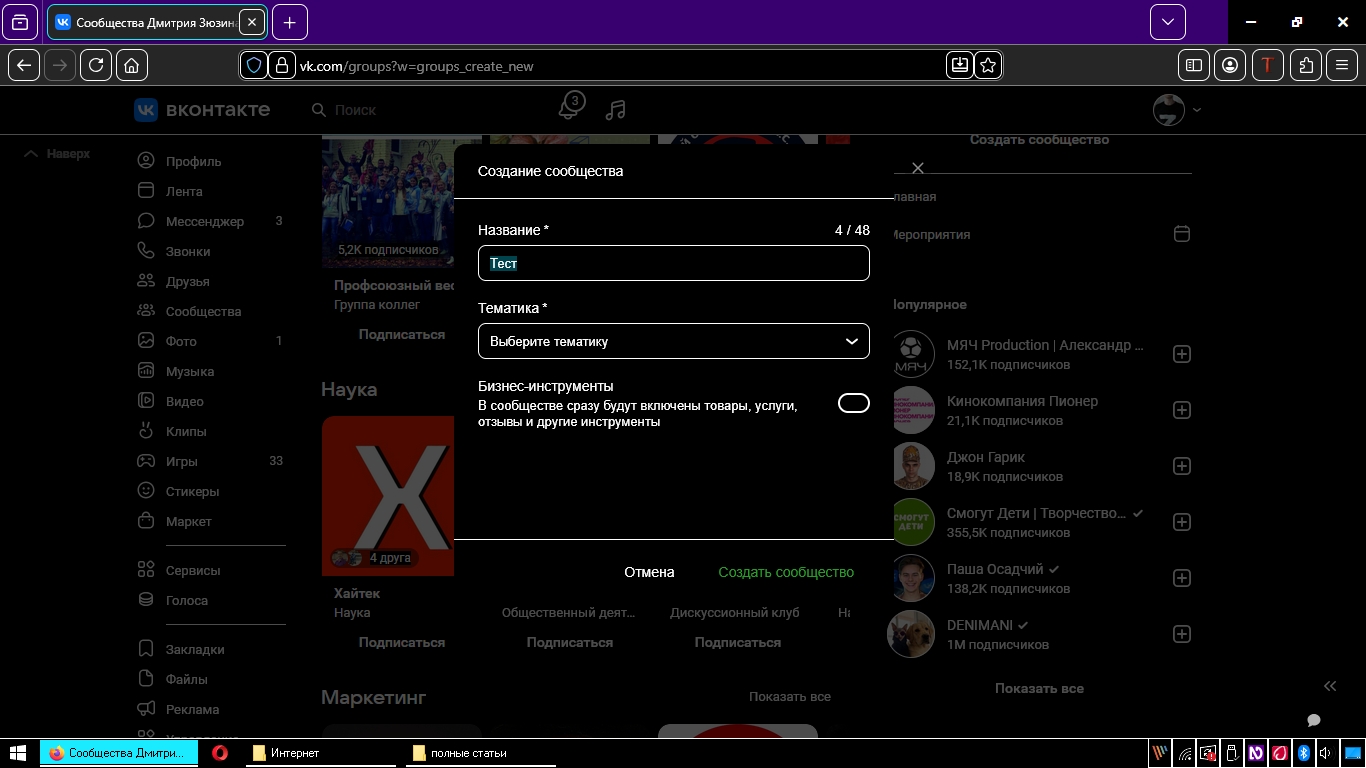
На скриншоте выше я кликнул по созданию сообщества, поэтому выскочила данная страничка, где необходимо прописать название своей будущей группы, да выбрать тематику. Если вы про бизнес, то и категория должна быть соответствующей.
Если вы не уверены в том, какое название давать, то пропишите что-то нейтральное, ведь можно изменить позже, о чём я расскажу по ходу того, когда будем производить необходимые настройки. К примеру, пропишите «Тест».
Также, нужно будет сделать и оформление, то есть, добавить аватарку и обложку. Лучше всего, это сделать сразу, если трудности, то есть, сами не сможете, то найдите человека, используя биржи фриланса, который сделает это за вас. Подробнее об этом читайте в этой статье.
2. Раздел «Настройки»
Начинаем разбираться с вопросом, как настроить сообщество вк, для этого необходимо зайти в вашу группу, да найти и нажать на кнопку «Управление». Именно там и будем производить все необходимые настройки, также, есть возможность вернуться обратно в группу, кликнув «Вернуться к странице».
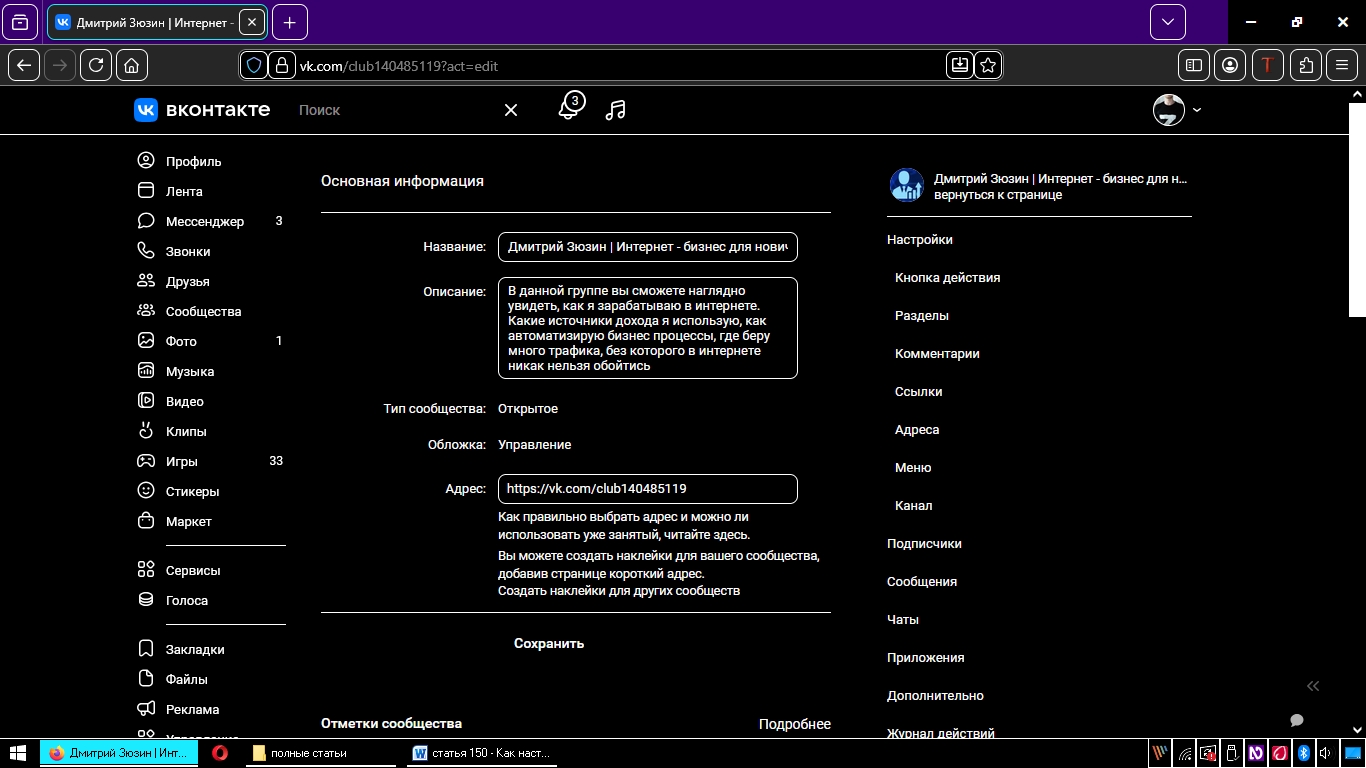
На скриншоте выше я открыл данный раздел, поэтому поехали. В начале у нас идёт «Основная информация». Здесь вы можете прописать название, о котором я писал чуть выше. В поле «Описание» нужно прописать небольшой текст, то есть, о чём ваша группа. Кстати, можете подписаться на мой паблик, да наглядно посмотреть, что я там прописал.
Если вы хотите сделать закрытую группу, то можете выбрать необходимый пункт в типе сообщества. К примеру, у меня она открытая, потому что доступна всем желающим, просто иногда, можно сделать так, чтобы видеть, кто подписывается на группу, так сказать, одобрять вступления вручную.
Дальше, вы можете загрузить обложку, нажав на кнопку «Управление», опять же, один из элементов оформления, о чём я уже писал в предыдущем блоке. Кстати, если нужно что-то поменять, то используйте данный раздел, плюс, если необходимы размеры, то можете наглядно их посмотреть, вдруг что-то поменяют уже завтра.
Также, вы можете выбрать свой личный адрес сообщества, то есть, тот самый, да красивый хвостик, кстати, можете и не замарачиваться с этим вопросом, я до сих пор не могу здесь всё поменять, руки не доходят. Опять же, там есть подсказки, которые очень советую почитать, так сказать, на досуге.
В конце всех изменений обязательно жмите кнопку «Сохранить».
Далее у нас идут отметки для сообщества. В большинстве случаев, это касается ИП, ООО, да самозанятых, можете посмотреть, что и как, но вряд ли на начальном этапе это вам пригодится. В дополнительной информации можно сменить тематику группы, если сильно нуно)))
Можно отметить возрастные ограничения, к примеру, у меня такие присутствуют, от 18 лет и старше, зачем мне школьники. В поле «Сайт» я прописал ссылку от подписной страницы, которая помогает собирать базу ВК, но об этом поговорим в самом конце статьи. Опять же, не забудьте нажать «Сохранить», если что меняли.
3. Раздел «Кнопка действия»
Продолжаем разбираться с вопросом, как настроить сообщество вк, а на очереди у нас следующий, весьма интересный раздел, который отвечает за некую кнопку действия. Эту кнопку можно наблюдать внутри сообщества, где-то с правой стороны от названия группы.
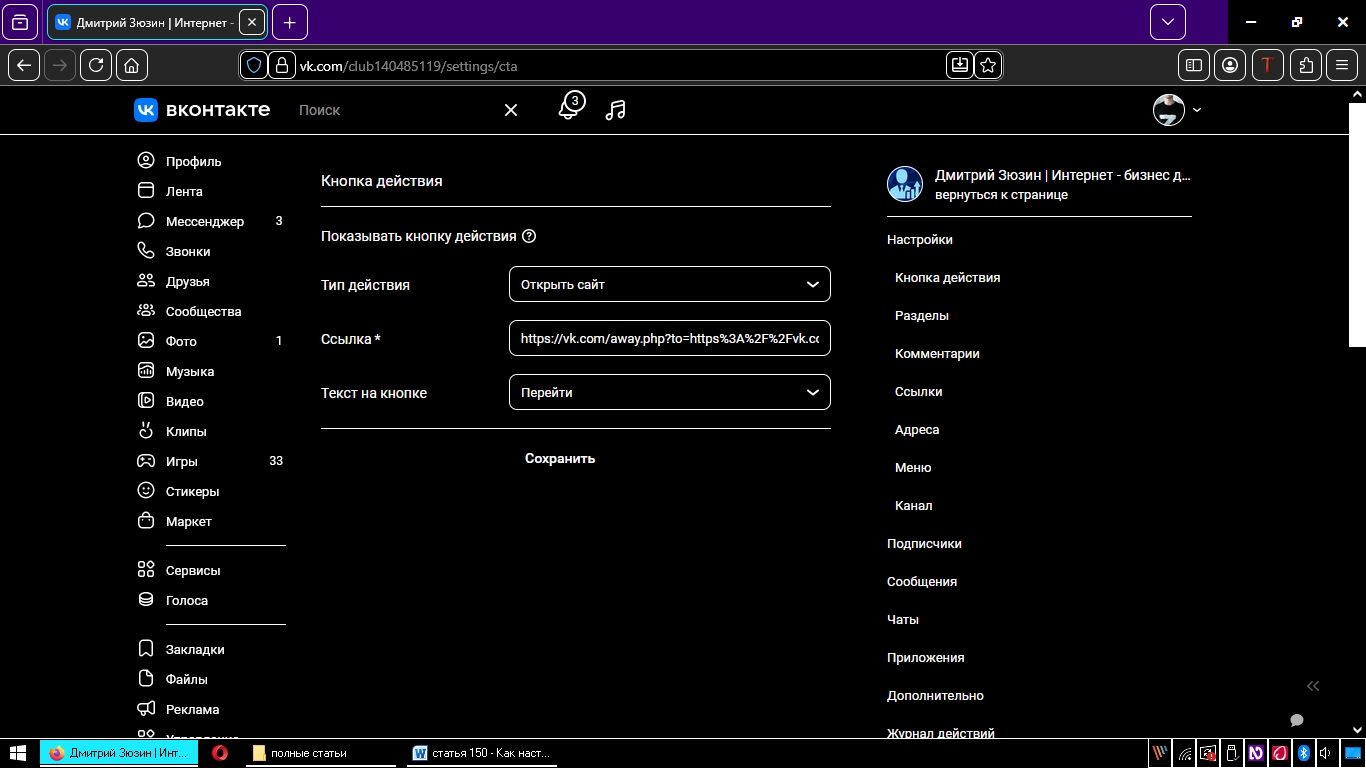
На скриншоте выше я открыл данный раздел, где в первую очередь, необходимо поставить переключатель, чтобы была видна данная кнопка. Далее, из выпадающего меню выбираем тип действия, в моём случае это «Открыть сайт».
Дальше, вставляем необходимую ссылку. В моём случае вся та же подписная страничка, о чём писал в предыдущем блоке, но об этом в конце. По сути, вы можете поставить иную свою ссылку, если есть на то желание, и вы не хотите идти по моему пути.
В тексте на кнопке я выбрал из выпадающего меню «Перейти», опять же, можете поставить что-то иное, если побегаете по вариантам из выпадающего меню. В конце не забываем нажать кнопочку «Сохранить».
4. Раздел «Разделы»
Далее, мы настраиваем разделы, которые будут отображаться в вашей группе. Для этих целей необходимо выбирать пункты «Включены» или «Выключены». На скриншоте ниже я открыл данный раздел настроек в своём сообществе.
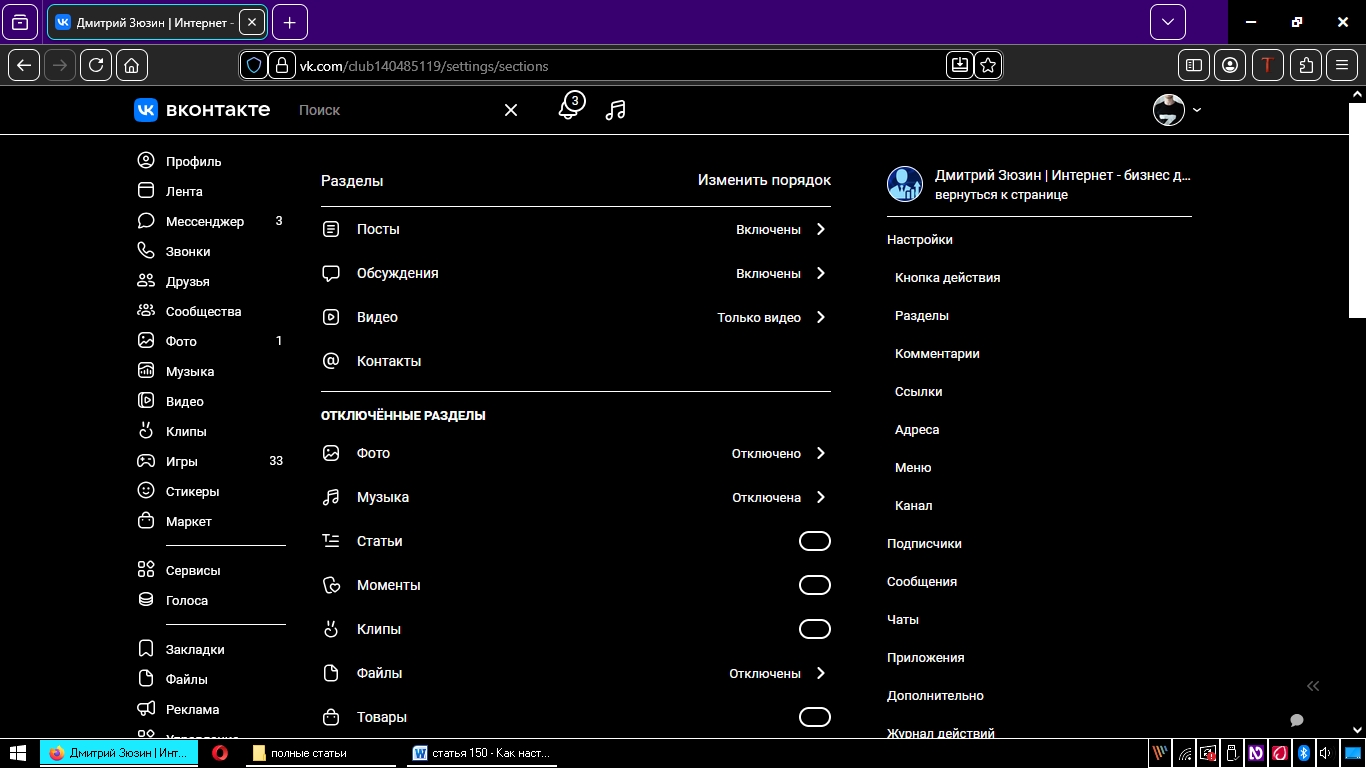
В моём случае включены следующие категории:
- Посты
- Обсуждения
- Видео
- Контакты
Чуть ниже вы можете включить что-то нужное, вдруг неожиданно понадобилось, вообще, вы подумайте, возможно в вашем случае это будет сильно необходимо. К примеру, начнёте писать статьи в самом ВКонтакте, что разрешается, да и полезно, ведь там можно подробно описать что-либо, что не поместится в обычный пост, ведь слишком длинно, тоже не камильфо. Кстати, можете глянуть мою статью, где я описал процесс написания вовлекающих постов в своей группе ВК.
К примеру, можно подключить категорию «Фото», если вы продаёте какие-либо товары в интернете, так сказать, чтобы наглядно показывать, вдруг это изделия ручной работы, а может и личные инфопродукты, которые связаны с обучением, а значит можно дать наглядеться подписчикам на уникальную обложку.
5. Раздел «Комментарии» — как настроить сообщество вк
Продолжаем разбираться с вопросом, как настроить сообщество вк, а на очереди у нас раздел «Комментарии». Здесь вы сами должны выбрать, включить их или нет. Я советую включить, чтобы получать обратную связь от своих подписчиков, да людей, которые будут приходить к вам.
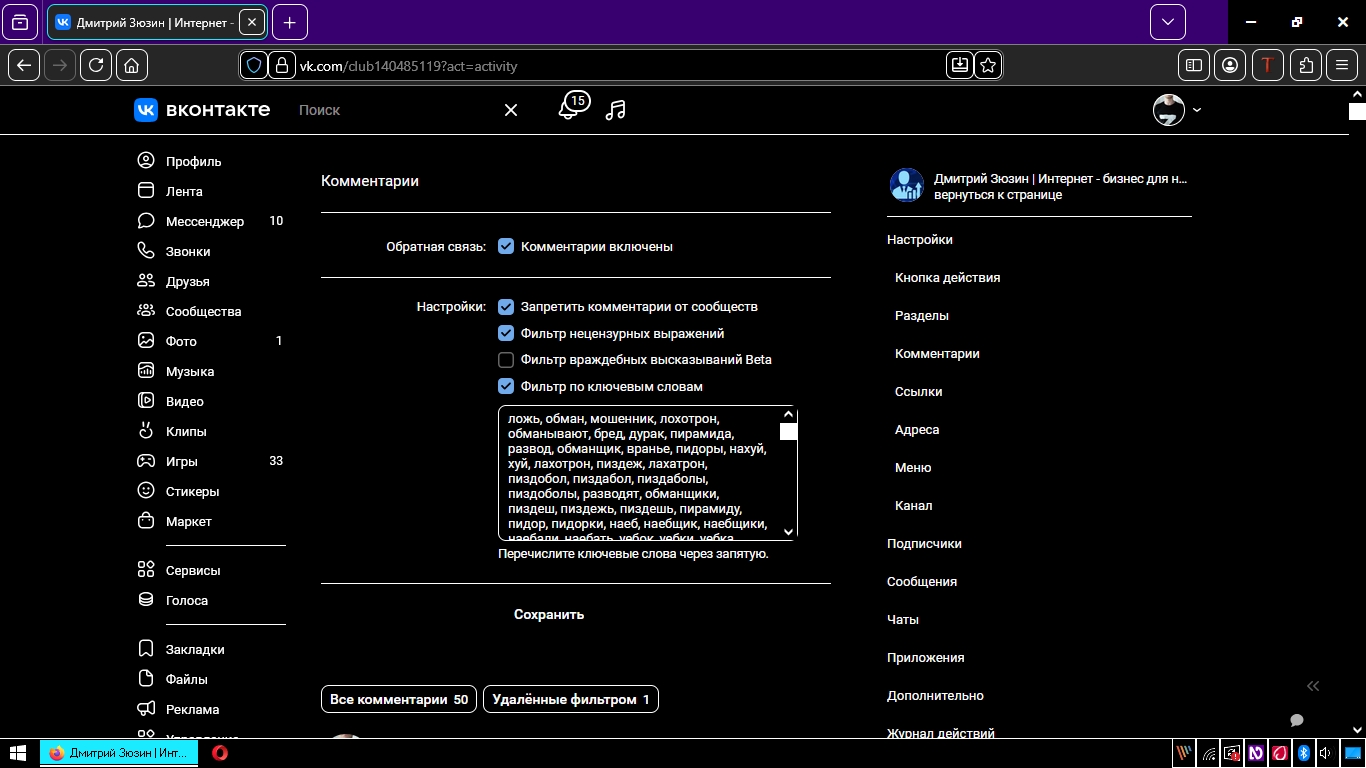
На скриншоте выше я открыл в своём сообществе данный раздел, как видите, комментарии у меня включены. Что касается, флажка по поводу коментов от сообществ, я решил их отключить, а также, я подрубил фильтр нецензурных фразочек, которые могут появляться под моими постами в группе, также поставил и отметку фильтра по ключевым словам.
Чтобы в коментах не появлялось каких-то неприятных слов или словосочетаний, можно ввести их в специальное поле ниже наших флажков. У меня есть готовый список таких слов и словосочетаний, которыми могу с вами поделиться на бесплатной основе, чтобы их скачать, кликайте сюда. Просто копируете, да вставляете, если что))) Не забываем нажать «Сохранить».
Ниже вы увидите две вкладки, в одной из них опубликованные комментарии, с которыми можно ознакомиться, ответить, а может и удалить, если вдруг что-то не устраивает. Во второй вкладке можно будет наблюдать коменты, удалённые фильтром. Советую проверять, вдруг что-то полезное и нужное удалилось.
6. Раздел «Ссылки»
В этом разделе можно прописать ссылки, которые вам сильно нужны, в основном, туда вставляют другие свои площадки, к примеру, сайт, канал в месенджерах, да тому подобное, но не стоит слишком захламлять. Данные ссылки будут видны в группе, где организована подробная информация, если брать по настройкам, то там располагается описание, которое вы вписывали в разделе «Настройки».
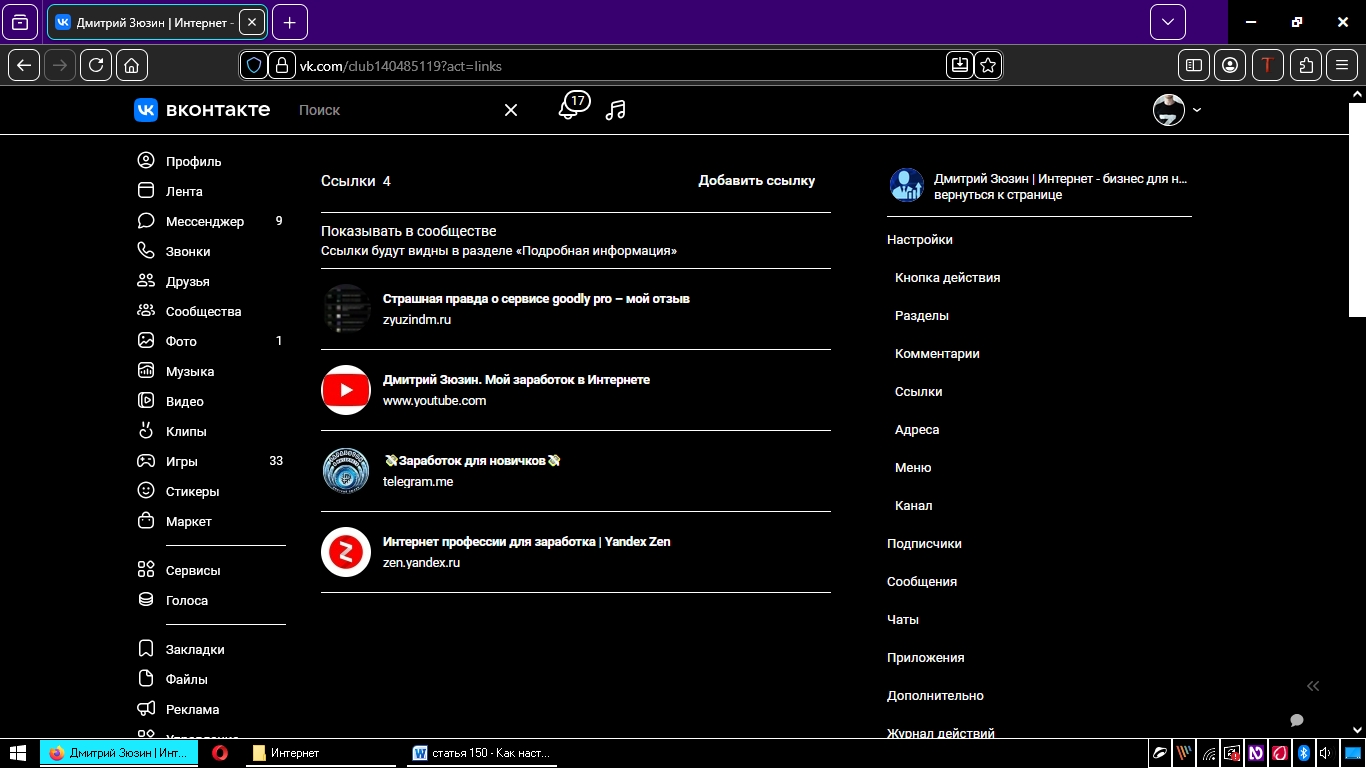
На скриншоте выше вы наблюдаете данный раздел в моей группе, где добавлены четыре ссылки. Кстати говоря, в любой момент можно удалить, добавить новую, используя кнопку «Добавить ссылку», а также изменить название, если на то есть большое желание.
7. Разделы «Адреса» | «Меню» | «Канал» | «Чаты»
Продолжаем гутарить на тему, как настроить сообщество вк, а на очереди у нас несколько разделов, которыми я не пользуюсь, по крайней мере, на сегодняшний день, но хочу немного пояснить, что и как, вдруг вам понадобится.
В разделе «Адреса» указывают режим работы вашей организации, если таковая имеется, плюс, напрямую привязана к группе ВКонтакте. Нам же, как людям, которые зарабатывают в интернете, это ни к чему, но имейте в виду, если что.
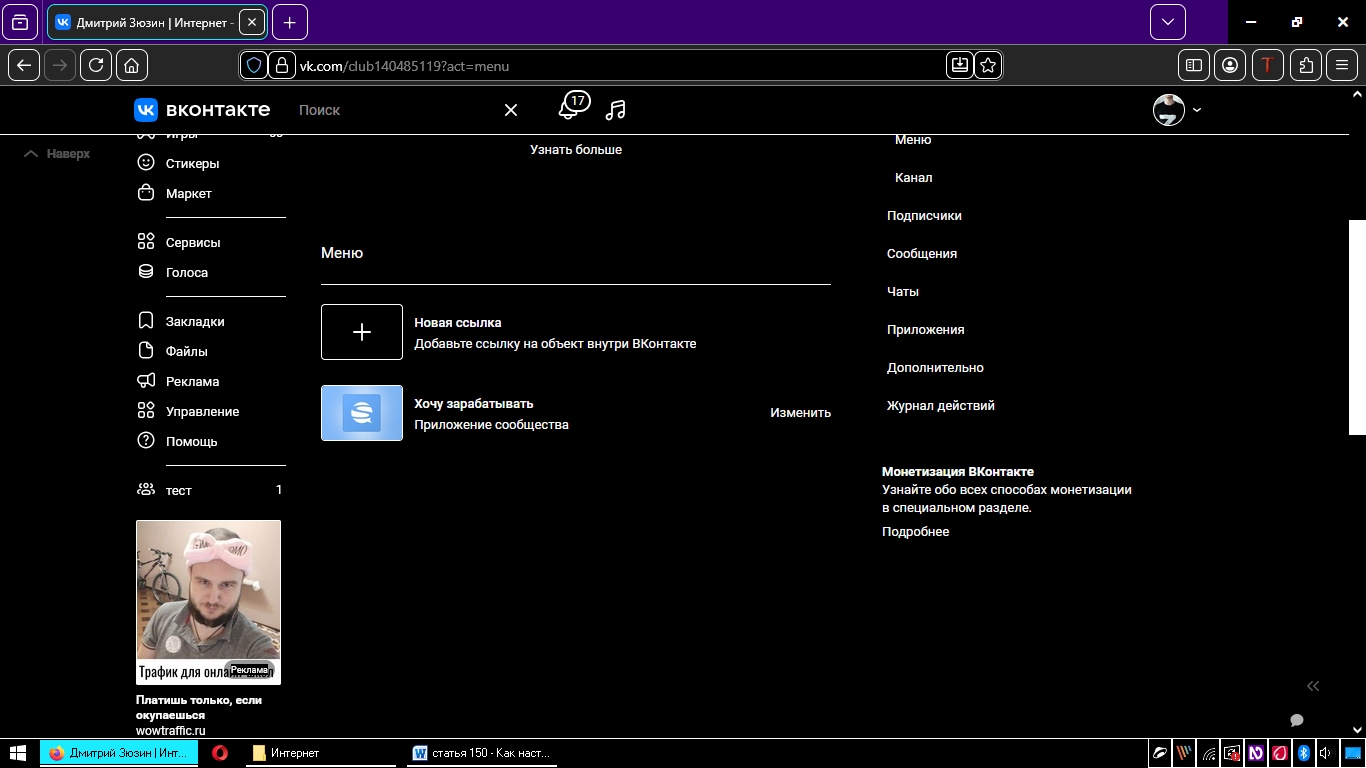
На скриншоте выше я открыл раздел «Меню», где вы наблюдаете некий элемент, который присутствует в моей группе ВКонтакте. Он относится к теме сбора подписной базы, о чём я уже чудок написал, когда маячили ссылки от подписных. Подробнее об этом чуть ниже, если вы захотите собирать такую базу вк.
В разделах «Канал» и «Чаты», необходимо будет создавать, к примеру, если создадите чат в своём сообществе, то подписчики смогут там общаться, обсуждая ту или иную тему. Лично я ничего не создаю. У меня нет времени, вы же подумайте, вдруг что-то заинтересует, поэтому помониторьте данные разделы самостоятельно.
8. Разделы «Сообщения» | «Приложения» | «Дополнительно»
В разделе «Сообщения» советую их включить, если выключены, данные настройки пригодятся вам, когда будем разбираться с темой сбора подписной базы. На скриншоте я открыл данный раздел у себя в группе.
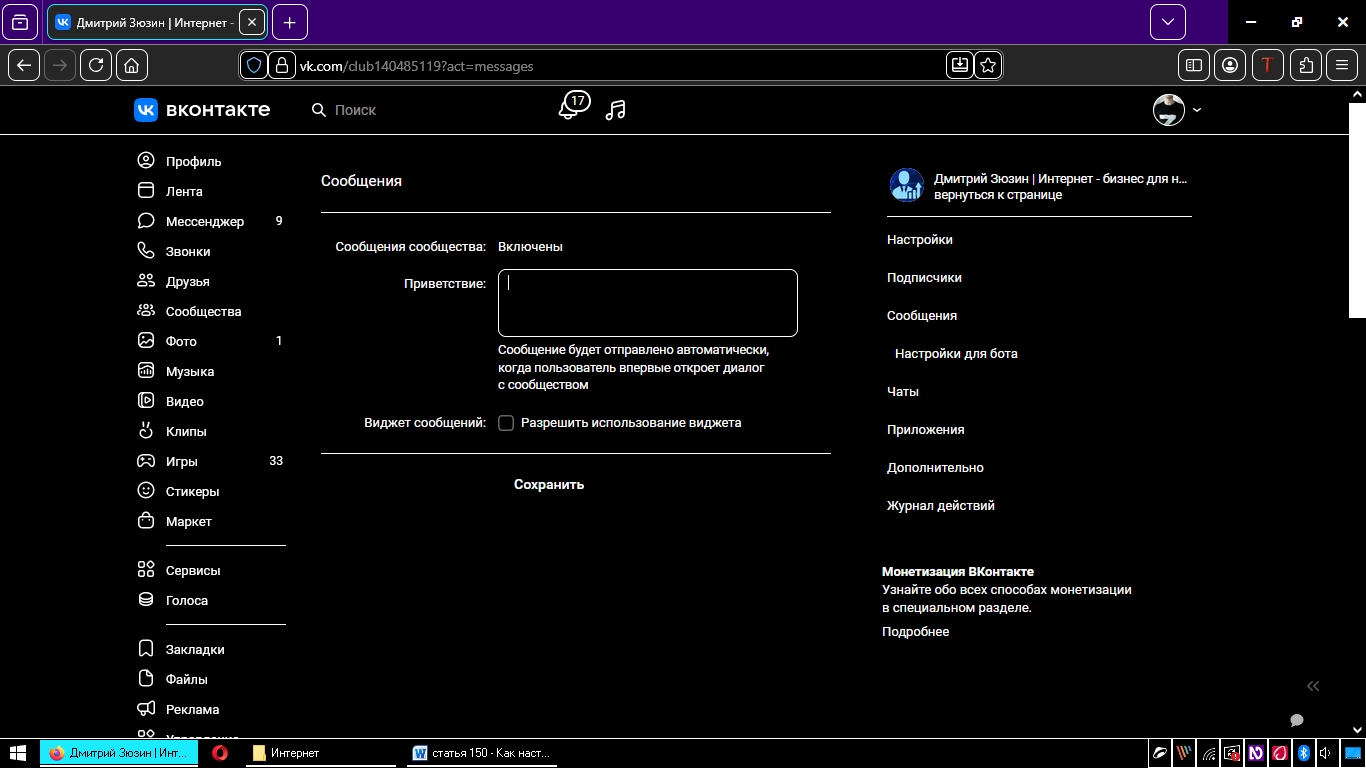
Не ставьте приветственное сообщение, оно вам не пригодится, мы будем делать по иному, когда подключим специальное приложение, которое найдём через раздел «Приложение», по крайней мере, иных каких-то приблуд, я не устанавливал, если брать в расчёт весь раздел «Приложения» в целом.
Также, с правой стороны меню, вы обнаружите подраздел «Настройки для бота», где необходимо будет их включить, а остальные флажки убрать, опять же, пригодится, когда будем подключать необходимое приложение, о чём писал чуть выше.
В разделе «Дополнительно» скорее всего новичкам ничего не понадобится. Всё равно зайдите, да оглянитесь, чтобы знать, что здесь находится. Если что-то будет непонятно, то обратитесь в техническую поддержку, либо поищите информацию в любом поисковике.
9. Раздел «Подписчики»
Заканчиваем рассматривать вопрос, как настроить сообщество вк, а на очереди у нас последний раздел, который обзывается «Подписчики». Я думаю, вы уже догадались, чему посвящён данный раздел))) На скриншоте ниже я открыл его в своём сообществе.
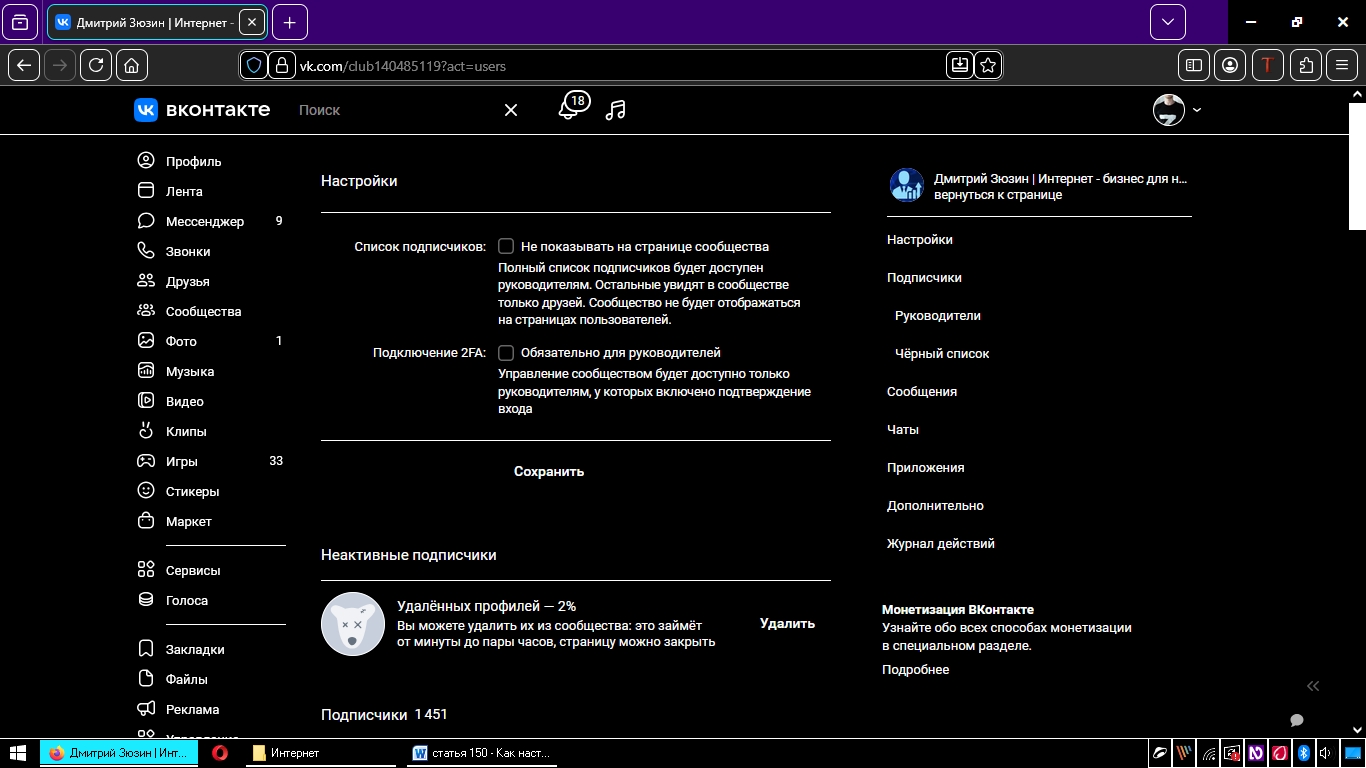
Здесь можно отключить показ полного списка подписчиков на страничке вашей группы ВКонтакте. Тут смотрите сами, вдруг вам не хочется, чтобы его видели, кстати, не смогут спарсить данный список, для левых рассылок. На данный момент эта функция у меня выключена.
Кстати говоря, здесь есть возможность удалить из своего паблика неактивную аудиторию. Знаете, когда людей банят, а они бросают свои аккаунты, а может взламывают, да используют для спам рассылок. В любом случае, вам такие подписчики и завтра не понадобятся. Жмём кнопочку «Удалить», а всё остальное произойдёт без нашего участия.
Чуть ниже вы увидите полный список подписчиков, также, есть и поисковая строчка, где можно найти по имени конкретного человека, если есть на то желание. Можно удалить подписчика, можно посмотреть на его личный профиль, а также назначить руководителем, с чем не советую играться, пока не поймёте, что это такое.
С правой стороны вы обнаружите два дополнительных подраздела. Один из них обзывается «Руководители», здесь можно добавлять людей, которые смогут управлять вашим сообществом, типо, модераторы и тому подобное. Здесь же можно их и удалить, если что.
Второй подраздел «Чёрный список», в котором будут находиться заблокированные личности, опять же, вы и сами можете добавлять в этот список, кого угодно, да когда угодно. Есть возможность и разблокировать, если произошло недоразумение.
10. Сбор подписной базы при помощи сообщества ВКонтакте
Пора поговорить о том самом сборе подписной базы ВК, о которой я так часто писал по ходу повествования данной статьи. В принципе, пару настроек мы уже сделали, осталось только приложение добавить, да сделать несколько манипуляций в сервисе, который и будет нам помогать в этом деле.
Чтобы долго не затягивать публикацию, предлагаю читануть эту мою отдельную статью, где я по шагам описал, как подключить, что понадобится добавить в настройках группы, да тому подобное. Кстати, там же вы узнаете, каким способом собирать эту базу, используя своё сообщество.
11. Собираем первых подписчиков в группу
Описывая вопрос, как настроить группу вк, я обмолвился, что расскажу пару способов, которые помогут привлечь первых подписчиков в ваше сообщество, иначе какой от него толк, если не кому читать посты. Опять же, возьму бесплатные варианты, так сказать, для старта.
Первый способ связан с тем, что вы можете поделиться информацией о вашем паблике у себя на страничке, то есть, в личном профиле. Напишите небольшой пост, кратенько расскажите, что собираетесь публиковать, не нужно быть слишком навящевым, чтобы не отпугнуть людей. По поводу писанины привлекающих постов, читаем в этой моей статье.
Второй способ связан с осмысленными коментариями. Для этих целей публикуем на своей стене в личном профиле пост, в котором будет ссылка на вашу группу ВК. А в статусе пишем призыв, чтобы люди прочитали эту запись, которую также необходимо закрепить. А вот, где писать комментарии, чтобы эта связка работала, читаем в этой статье.
12. Подведём итоги
Давайте кратенько пробежимся по настройкам, которые я здесь описал, если вы не против)))
Во-первых, настройки, где можно прописать название группы, описание, а также поработать над визуальной частью.
Во-вторых, кнопка действия, которая пригодится, если собирать подписную базу, а в разделах, можно включить или отключить тот или иной пункт, к примеру, фото.
В-третьих, в комментариях можно отслеживать всю обратную связь под постами, а в «Ссылках» добавлять ссылки на свои иные ресурсы.
В-четвёртых, в подписчиках можно видеть наглядно, кто подписан, а кого можно удалить, либо отправить в чёрный список. В сообщениях можно произвести настроечки, которые пригодятся для сбора подписной базы ВК.
В-пятых, в приложениях мы добавляем необходимые инструменты, по крайней мере, вы можете добавить и что-то своё, если это сильно поможет.
13. Совет от автора
Теперь вы знаете, как настроить сообщество вк, поэтому не составит труда проделать такие манипуляции и в других своих группах, которые могут появиться со временем, а может помочь кому-то настроить, за небольшую денежку.
Советую присмотреться к варианту сбора подписной базы, используя своё настроенное сообщество, ведь это совсем иные подписчики, которые могут быть не связаны с людьми, находящиеся внутри сообщества.
Желаю вам больших чеков!!!
С уважением, Дмитрий Зюзин
Советую пробежаться, да поднастроить своё сообщество ВК, если этого ещё не сделали)
С уважением, Дмитрий
Скачала стоп слова для коментов, спасибо)
Не за что)
Посмотрю кнопку действия, не знал ранее, что это
Отлично, теперь в курсе)
А партнерскую ссылку можно вставить в кнопку действия?
Попробуйте, главное чтобы ВК её пропускал, скорее всего придётся дополнительно и сократить. Лично я советую подписные туда вставлять, а может и ссылку на личный сайт
Нужно глянуть
Отлично
Группы пока нет, но буду иметь в виду
Отлично)